

「Manusに仕事を頼んだら、パソコンを閉じた後もずっと動いてくれたら便利そう」
そう思う一方で、Cloud Computerという名前を見て、「自分にも必要なの?」「月額で使うほどのもの?」「普通のManusと何が違うの?」と止まってしまう人は多いはずです。
先に結論を言います。単発の調べ物、資料作成、ファイル整理だけなら、Cloud Computerはまだ不要です。 必要になるのは、PCを閉じた後も止まらずに動き続ける仕事と、その仕事のファイルや設定を残し続ける必要が、はっきりある場合です。[1]

この記事の結論:Cloud Computerは「高機能なManus」ではなく、24時間動かすための専用の作業場所です。通常のManusで終わる仕事なら急いで選ばず、止まらずに動かす必要と作業状態を残す必要の両方が出てから検討するのが正解です。
この記事では、次の3点を初心者向けに整理します。
- Cloud Computerで増える2つの力
- 必要な人・まだ不要な人の分かれ目
- 買う前に試すべき、遠回りしない順番

ユイちゃん、Cloud Computerは「便利そうだから持つ」ものじゃないよ。PCを閉じても止められない仕事があるかで決めるんだ。

じゃあ、私がたまに調べ物や資料作りを頼むだけなら、すぐには要らないんですね。
Manus Cloud Computerとは?「眠らない作業机」を借りる機能
結論:Cloud Computerは、Manusがアプリ、ボット、スクリプトを24時間動かし続けるための、クラウド上の専用コンピューターです。普通のチャットで使う一時的な作業環境とは違い、ファイル、入れたツール、動いている処理をセッションの後にも残せます。[1]
普段のManusは、調査、文章作成、データ分析、短期のWebアプリ制作などに向く一時的な作業環境で動きます。成果物は受け取れても、裏で使っていた作業場所そのものを、ずっと動かし続ける前提ではありません。[1]
Cloud Computerで増えるのは、次の2つです。
| 増える力 | できること | 身近なたとえ |
|---|---|---|
| 止まらずに動く | PCがスリープ・電源オフでも、ボットや自作の処理を動かし続ける | 閉店後も働く夜勤担当 |
| 途中の状態を残せる | ファイル、導入した道具、データベースを次回にも引き継ぐ | 片付けずに残せる専用の机 |
たとえば、「今週のニュースを1回まとめて」と頼むだけなら、通常のManusで十分です。一方で、「毎朝4時にサイトの変化を確認し、結果を前日までの記録に足し続ける」なら、止まらない処理と蓄積する場所が必要になります。そこで初めてCloud Computerの出番です。[3]
ここで混同しやすい3つの環境を分けておきましょう。
| やりたいこと | まず選ぶ場所 | Cloud Computerが必要か |
|---|---|---|
| 調べる、表を作る、資料を書く | 通常のManus | 原則不要 |
| 自宅PCのフォルダやアプリを扱う | Manus Desktop / My Computer | 不要。手元PCが作業場所 |
| 新着を合図に下書きを作る | Manus Automations | まずはAutomation側でできるか確認 |
| 24時間のボット、独自の定期処理、データを積み上げる | Cloud Computer | 必要になりやすい |
Cloud Computerは、手元PCの代わりではありません。クラウド上で独立して動くUbuntuの環境で、ローカルPCのファイルには触れません。手元のファイルを扱いたい仕事はDesktop、止めずに動かす仕事はCloud Computer、と分けると迷いにくくなります。[1]
「自宅PCを遠くから動かす機能」と「クラウドでずっと動かす機能」は別物だよ。前者はDesktop、後者がCloud Computerなんだ。
必要かどうかは「2つの条件」で決める|片方だけなら急がない
結論:Cloud Computerを検討するのは、PCを閉じても止められない、かつ昨日までの状態を残したいという2条件が重なるときです。どちらか片方だけなら、先に通常のManus、Desktop、Automationsの範囲で試す方が無駄がありません。
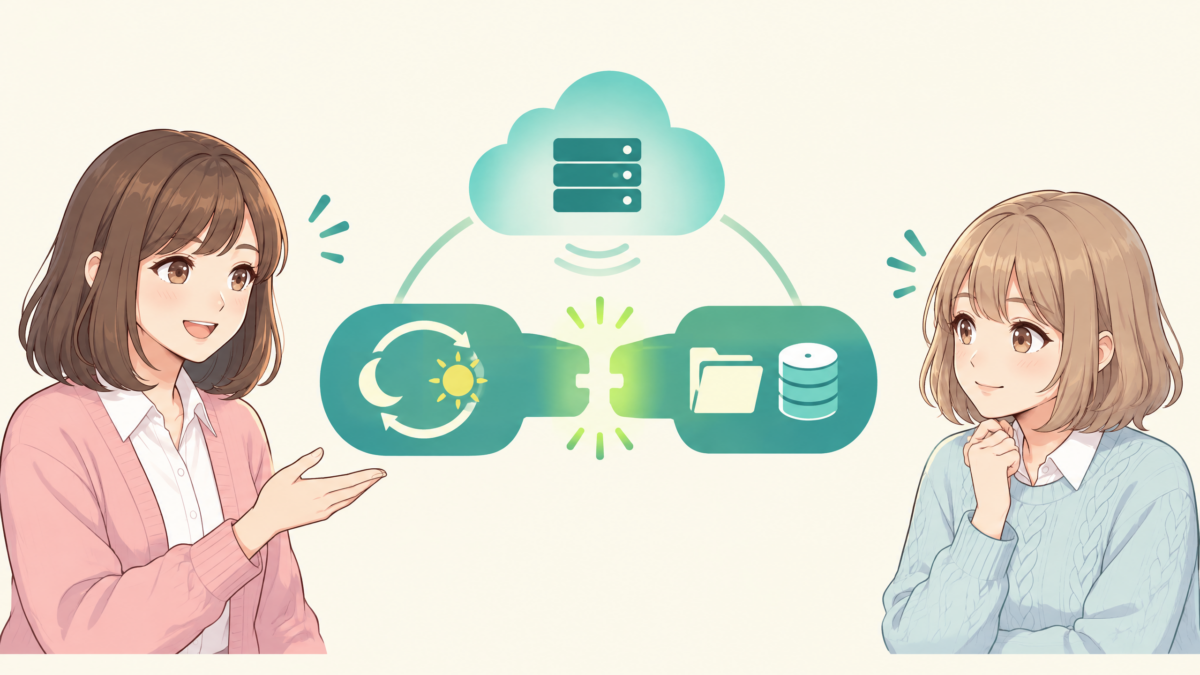
条件1:その仕事は、PCを閉じても止められない?
ノートPCは、スリープ、通信断、電源オフが起こります。だから、24時間対応のボット、公開中のサービス、毎日決まった時刻に走らせる独自プログラムのように、止まると困る仕事には向きません。Cloud Computerは、こうした常時稼働を目的にした環境です。[3]
反対に、次の仕事は「その場で終わる」ので、Cloud Computerを急ぐ理由がありません。
- 週に数回だけの調べ物や文章作成
- 1回限りのCSV分析や資料づくり
- 自分がPCを開いている間だけ行うファイル整理
条件2:昨日までの状態を、次回も使いたい?
Cloud Computerは、同じ環境の中にファイル、導入済みツール、実行中のサービスを残せます。毎週のデータを同じデータベースへ足す、以前作ったボットを止めずに育てる、といった長期の仕事に向きます。[1]
反対に、「毎回、必要な材料を渡して一つの成果物を受け取れば終わり」という使い方なら、常設の作業机は持て余します。必要性がないのに契約すると、管理するものだけが増えます。これは初心者にとって、はっきり損です。
24時間動かしたいだけでなく、前の作業の続きや記録も残したい人向けなんですね。
そう。「夜も動く」と「途中の状態を残す」が両方必要になったら、Cloud Computerを考えればいいよ。
必要な人・まだ不要な人を3例で仕分ける
結論:Cloud Computerは、面白そうな機能を試すための道具ではありません。「放っておいても仕事が続く」ことで、初めて元が取れる環境です。
| 使いたい場面 | 判断 | 理由 |
|---|---|---|
| DiscordやSlackで、夜間も質問に答えるボットを動かす | 必要になりやすい | 人がPCを開いていない時間も、サービスを止められないため |
| 毎朝、価格や更新情報を取得し、過去分と比べて記録する | 必要になりやすい | 定期実行に加え、履歴をためる場所が必要になるため |
| 自宅PCの写真・資料を整理する | 不要 | 必要なのはローカルファイルを扱えるDesktopであり、クラウド常時稼働ではないため |
| 新着メールを要約して確認用の下書きを作る | まず不要 | 先にAutomationsで、トリガーと出力だけを小さく試すべきため |
| ブログ記事、表、旅行案を一度だけ作る | 不要 | 通常のManusで完結するため |
特に注意したいのは、「自動化したい=Cloud Computerが必要」と短絡しないことです。
Automationsは、メールやNotionの更新などを合図に、要約や下書きを作る機能です。まずは「下書きだけ」「通知だけ」の自動化で、自分の作業が本当に継続環境を必要とするか見極めましょう。独自のボット、データベース、常時動くサービスまで育った時点で、Cloud Computerを検討すれば遅くありません。[3]
Cloud Computerを選ぶ前に知るべき注意点|「動かし続ける責任」も増える
結論:Cloud Computerは便利ですが、契約すれば終わりではありません。月額で維持する環境であり、止めると保存していたファイルや導入済みツール、データベースが削除されます。大事なデータを残すなら、最初からバックアップ方法も決める必要があります。[2]
ここは甘く見ない方がいい部分です。必要性が曖昧な段階で契約すると、「使っていないのに維持費だけかかる」「止めたらデータがなくなるかもしれない」という管理負担を抱えます。
最低限、次の3点を決められないなら、今は通常のManusで十分です。
- 何を24時間動かすのか:ボット、サイト、定期処理など、止めると困る対象を一文で言えるか
- 何を残すのか:ファイル、記録、データベースのどれを次回へ引き継ぐのか
- どこへ控えを取るのか:停止・変更に備え、重要データをどこへ退避するのか
また、Cloud Computerにはグラフィカルなデスクトップ画面がなく、コマンドライン中心の環境です。自分でコマンドを覚える必要はありませんが、画面をクリックして手作業を続ける場所ではない、と理解しておくべきです。[3]
Cloud Computerは「ずっと働く部下」を置くようなもの。頼む仕事と、残すデータを決めずに置くと、便利さより管理の手間が勝つよ。
迷った人はこの順番で試す|Cloud Computerは最後に足す
結論:初心者は、最初からCloud Computerを契約しない方が安全です。通常のManusで仕事を一度完結させ、AutomationsやDesktopで必要性を確かめ、それでも「PCを閉じても止められない」となった時に追加しましょう。
おすすめの順番は、次の3段階です。
- 通常のManusで1回作る:レポート、表、下書きなどを依頼し、欲しい完成形を決める
- 小さく自動化する:定期実行や新着を合図に、要約・下書きだけを作る
- 止まると困る仕事だけをCloud Computerへ:独自のボット、継続記録、公開中サービスに限定する
たとえば、毎朝の競合チェックをしたい場合でも、最初からサーバーを借りる必要はありません。まずは「毎週月曜に3社の更新をまとめる」から始めます。次に、毎朝の確認が本当に必要で、過去の履歴と比べる仕組みまで欲しくなったら、Cloud Computerを検討します。
この順番なら、Cloud Computerを「名前がかっこいいから使う機能」ではなく、困りごとを解決するための最後の一手にできます。必要になってから選んだ方が、費用も学習時間も無駄にしません。
よくある疑問|PCを閉じたら、何でもCloud Computerに任せられる?
Q1. PCを閉じても動かしたいなら、必ずCloud Computerが必要?
必ずではありません。 新着メールの要約や、画面に用意された定期タスクのように、Manusの機能内で完結するものは、先にAutomationsや定期タスクでできるかを確認してください。一方で、自分専用のボット、独自スクリプト、データベースのように、常時動作と保存状態が必要な仕事はCloud Computerが向きます。[3]
Q2. Cloud Computerがあれば、自宅PCのフォルダも扱える?
扱えません。 Cloud Computerは手元PCから独立したクラウド上の環境です。自宅PCのフォルダやアプリを使う仕事は、Manus Desktop / My Computerの役割です。[1]
Q3. 使うのをやめたら、作ったファイルはどうなる?
公式ヘルプでは、支払いを停止するとCloud Computerの仮想マシン、保存ファイル、導入済みツール、データベースが削除されると案内されています。重要なデータは、停止前にローカルPCやクラウドストレージへ控えを取る前提で使いましょう。チャット内で納品された最終成果物は、チャット履歴に残る案内です。[2]
まとめ|Cloud Computerは「必要になった人だけ」の強い選択肢
Cloud Computerは、PCを閉じた後もAIの仕事を動かし、途中の状態を残していくための専用環境です。だから、単発の調査や資料作成に使う人が急いで契約する必要はありません。
最後に、判断基準は3つだけです。
- 単発の作業なら、通常のManusで十分
- 手元PCのファイルを扱うなら、Desktopを使う
- 常時稼働と状態保存が必要になった時だけ、Cloud Computerを検討する
Cloud Computerを使わない判断も、立派な使いこなしだよ。まずは今の困りごとを1つ片づけて、「止まったら困る仕事」が見えた時に選ぼう。
はい! まずは普通のManusで小さく試して、本当に必要になったらCloud Computerを考えます。
あわせて読みたい
Cloud Computerを検討する前に、Manus 2.0の全体像、手元PCの作業、自動化の使い分けも押さえておくと迷いません。




参考文献
[1] Manus Help Center:What is the Cloud Computer?(2026年10月13日確認)
[2] Manus Help Center:Understanding Cloud Computer Plans and Billing(2026年10月13日確認)
[3] Manus公式ブログ:Cloud Computerのご紹介:ビルドのハードルを下げる(2026年10月13日確認)

コメント