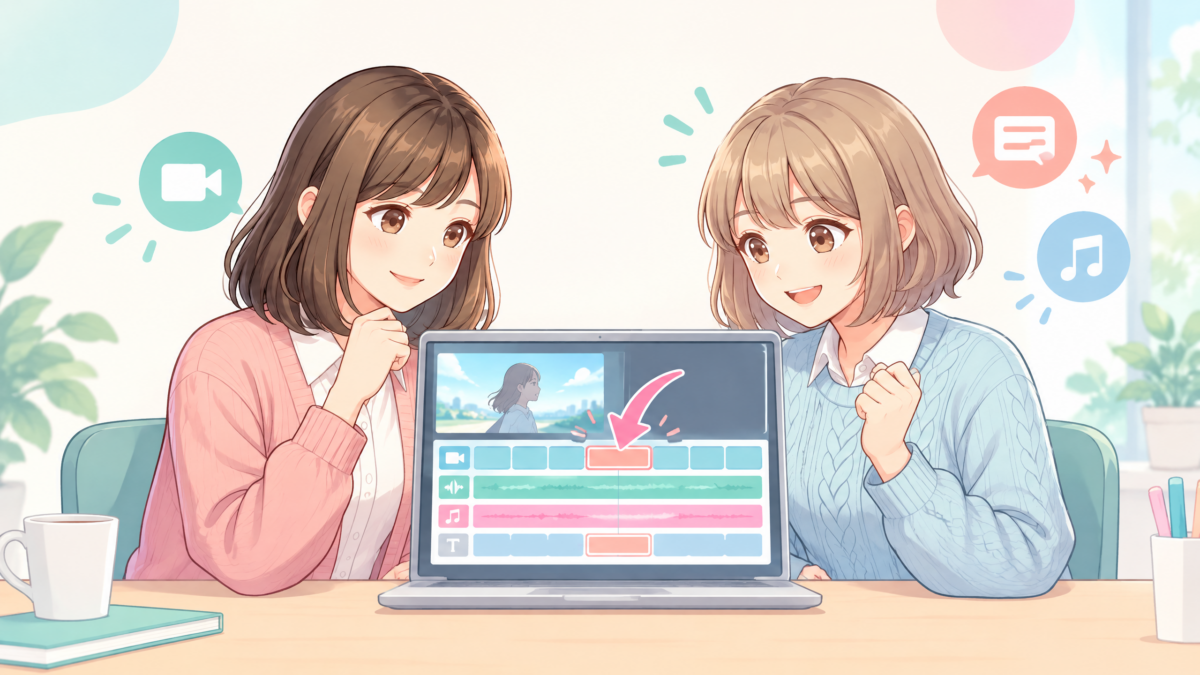
この記事の結論:Manus Video Editorは、AIが作った動画や自分の映像を、最初から作り直さずに手直しするための編集機能です。映像・字幕・ナレーション・音楽がタイムライン上で別々に残るので、気になる部分だけを直せます。最初は「15秒の初稿を作る→1か所だけ直す→プレビュー」の小さな流れで始めましょう。[1][2]
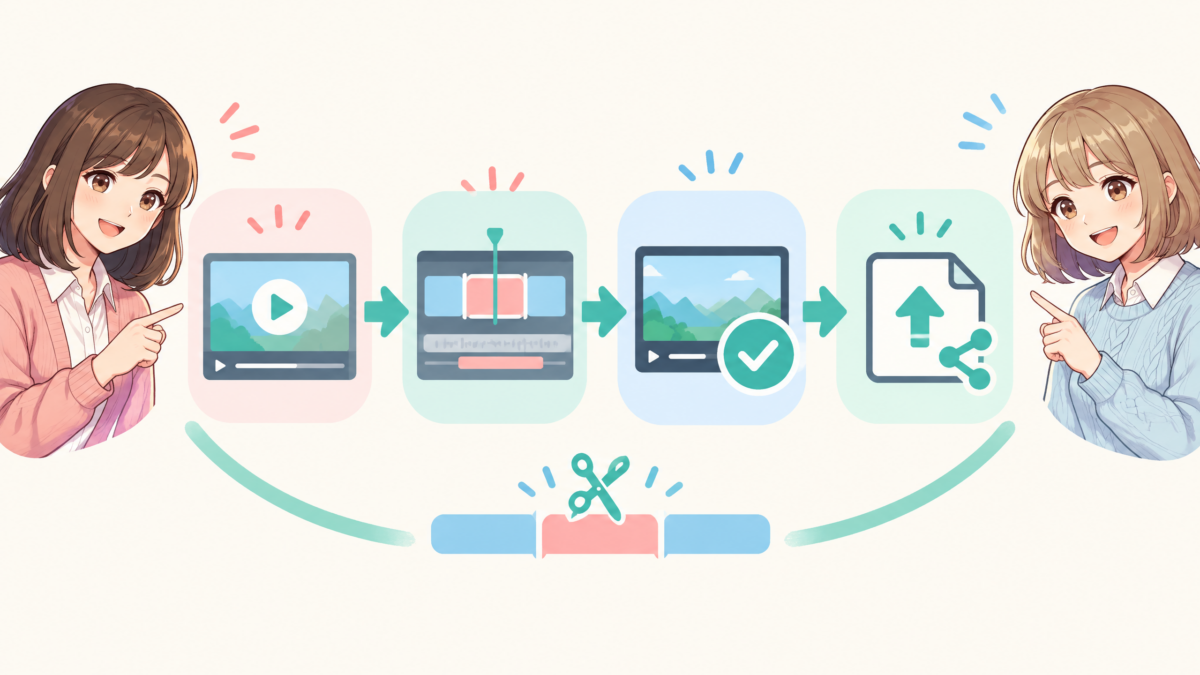
「せっかくAIに動画を作ってもらったのに、字幕が少し違う」
「音楽だけ変えたいのに、動画全部を作り直したら、気に入っていた場面まで変わってしまいそう」
AI動画を試した人が次にぶつかるのが、このあと少しだけ直したい問題です。作り直しを繰り返すと、待ち時間も判断の回数も増えます。しかも、直したくなかった部分まで変わる可能性があります。
Manus Video Editorは、その最後のひと手間を自分で調整するための機能です。Manusが作った動画を、完成した1本の動画として固定せず、映像・字幕・音声・音楽をタイムライン上の別々の要素として扱えます。[1]
この記事では、初心者がまず押さえる3点だけを解説します。
- 「作り直さず直せる」とは、何が残ることなのか
- 迷いにくい最初の使い方
- AIへの指示と手作業を、どう分けるか

ユイちゃん、動画編集で大事なのは、最初から完璧な動画を作らせることじゃないよ。気になる1か所を、自分で直せる状態にしておくことなんだ。

それなら「あと少し違う」を我慢しなくてよさそうですね!
Manus Video Editorとは?|完成動画を壊さず、直したい場所だけ触る編集機能
結論:映像・字幕・音楽を別々に残すから、部分修正ができる
Manus Video Editorは、Manus Studioで使う動画編集用の機能です。macOS・Windows版のManus Desktopで、フルタイムライン、ローカルの素材、書き出しを使えます。[1]
ここでいう「作り直さない」は、魔法のように何でも自動で直る、という意味ではありません。直したい要素を選び、他の要素を残したまま調整できるということです。
| 直したいこと | Video Editorで行うこと | 変えなくてよい部分 |
|---|---|---|
| 字幕の言い回し | 文字を直す、見た目や位置を調整する | 映像・音楽 |
| 音楽が大きすぎる | 音楽トラックの音量を調整する | 映像・字幕 |
| 間が長く感じる | その場面を短くする、並び替える | 他の場面 |
| 自分の商品写真を入れたい | 手元の素材を読み込んで差し替える | 残したい生成映像 |
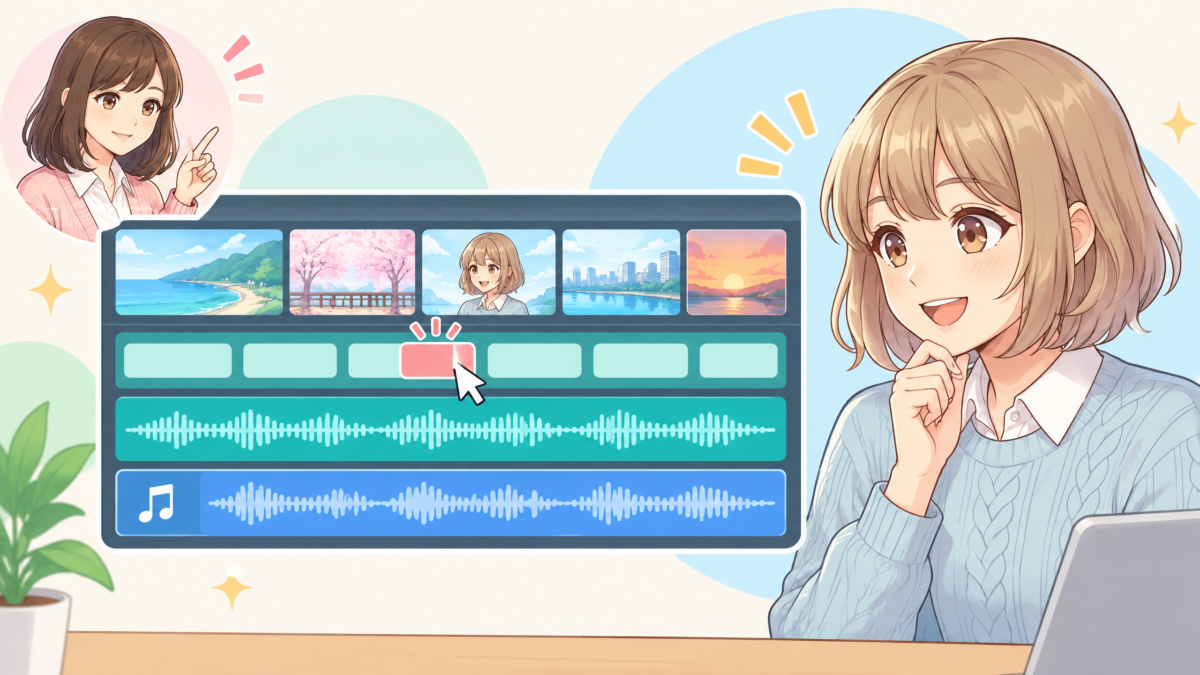
公式では、生成された映像、字幕、ナレーション、音楽がそれぞれレイヤーとしてタイムラインに置かれると案内されています。字幕の言い換え、音楽の調整、短いカット、自分の素材への差し替えなどを、動画全体の再生成なしで行えるのが特徴です。[2][3]
動画全体を「1枚の完成写真」みたいに扱うのではなく、映像・文字・音を別々の部品として残しておく。これが部分修正の土台だよ。
注意:変更できる範囲や画面の見え方は更新されることがあります。操作中は、画面に出ている選択肢を確認して進めてください。料金やクレジットの条件は、公開前に公式ページで別途確認しましょう。
「作り直さず直せる」理由を図解|タイムラインに部品が残る
結論:直したい部品だけ選べば、残したい場面を守りやすい
動画生成だけを使う場合、「字幕だけ直して」と頼んでも、場面の切り替えや音の雰囲気まで変わることがあります。Video Editorでは、映像・文字・音がタイムライン上に並ぶため、直す対象を見ながら手を入れられます。[1]
初心者がまず覚えるべきなのは、難しい編集用語ではありません。次の3つだけです。
- 映像:残したい場面はそのままにし、長い部分だけ短くする
- 文字:字幕の誤字や、伝わりにくい言い方だけを直す
- 音:話が聞きづらいときは、音楽を弱めるか入れ替える
公式は、マウスで手動編集する方法だけでなく、「音楽を下げて」「この部分を短くして」のようにManusへ伝える編集方法も案内しています。どちらを使っても、同じプロジェクトを編集します。[1]
細かい秒数まで言えないと、編集は難しいと思っていました。
最初は秒数を完璧に決めなくて大丈夫。「ここは少し長い」「この文字は変えたい」と見つけられれば、十分に始められるよ。
Manus Video Editorの使い方|初心者は「短い初稿」を1本だけ直す
結論:最初から長編を作らず、15秒前後の動画で一連の流れを体験する
Video Editorの良さは、生成と編集を行き来できることです。だからこそ、初回から素材を大量に入れたり、複数の修正を一度に頼んだりすると、何が変わったのか分からなくなります。
最初は、短い動画で次の4段階を1回だけ通すのが確実です。
| 段階 | やること | ここでの目的 |
|---|---|---|
| 1 | Manus DesktopでVideo Editorを開く | タイムライン編集ができる場所を用意する |
| 2 | AI動画または自分の短い映像から、初稿を作る | 比べるための土台を作る |
| 3 | 1か所だけ直す | 部分修正で何が変わるか確認する |
| 4 | プレビューして書き出す | 公開前に自分で全体を確認する |
1. 使う素材と完成形を短く決める
自分の映像を使う場合、公式ではローカルの動画をDesktopへ読み込み、どんな編集にしたいかを伝える流れが案内されています。[1]
最初の依頼は、次のように小さく絞りましょう。
スマホで撮った3本の散歩動画を使って、15秒の短い動画を作ってください。最初は道の映像、最後はコーヒーの場面にしてください。落ち着いた雰囲気にし、公開前に私が確認します。
ここで大切なのは、凝った演出ではなく、次の3点です。
- 材料:どの動画を使うか
- 長さ:短く試すこと
- 完成形:どんな順番・雰囲気にするか
2. 初稿は「合格点」で止めて、タイムラインへ進む
初稿を見て、100点になるまで生成し直す必要はありません。公式ブログでも、Manusが最初の版を作り、最後の細部はVideo Editorで自分の好みに合わせる考え方が示されています。[2]
たとえば、映像の順番と雰囲気が合っているなら、字幕や音量が少し気になっても、いったん編集へ進みましょう。初稿を何度も作り直す方が、かえって「どの版が良かったか」を見失いやすくなります。
3. 修正は1回に1か所だけ頼む
最初の修正は、字幕・音楽・長さのどれか1つに限定します。
この初稿を残したまま、最初の字幕だけ「休日の朝」に変えてください。他の映像、字幕、音楽は変えないでください。
この言い方なら、何を変え、何を残したいのかが明確です。自分でタイムラインを触る場合も同じで、1回の変更を小さくすると、思った結果にならなかったときに戻しやすくなります。
最初から「もっと良くして」と大きく頼むと、何が変わったか確認しにくいんだ。変える場所は1つ、残す場所は言葉にする。これが失敗を減らすコツだよ。
AIへの頼み方|「変える場所」と「残す場所」を同時に伝える
結論:修正指示は、足すよりも「守る範囲」を書く方が効く
「動画をもっと良くして」は、便利そうに見えて危険な指示です。AIに任せる範囲が広すぎるため、気に入っていた場面まで変わる可能性があります。
修正時は、次の型を使ってください。
変える場所:どの字幕・音・場面を変えるか。
変更内容:どう変えるか。
残す場所:他に触れてほしくない要素は何か。
そのまま使える修正依頼の例
この動画の後半にある字幕を、もっと短い言葉に直してください。音楽と映像の順番はそのまま残してください。
話している場面では、音楽を少し小さくしてください。字幕と映像は変更しないでください。
8秒目から10秒目までの間を短くしてください。他のカットの順番は変えないでください。
「変えないでください」まで書くと、編集の目的がはっきりします。手元の映像、生成した映像、文字、音を同じプロジェクトに置いて編集できることは公式でも案内されています。[1]
初心者がつまずきやすい3つの失敗|編集の目的を広げすぎない
結論:素材を増やす前に、1本の初稿で「直す→確認」を経験する
Video Editorは自由に触れる分、最初から多くを変えようとすると迷います。次の3つは、初回には避けた方が無難です。
| つまずき | なぜ失敗しやすいか | 改善策 |
|---|---|---|
| 初稿を何度も作り直す | どの版が良かったか比較できなくなる | 合格点の初稿を1本残す |
| 字幕・音・映像を一度に直す | どの変更が原因か分からなくなる | 1回に1要素だけ変える |
| プレビューせず書き出す | 字幕の読みやすさや音量を見落とす | 最後に最初から1回見る |
Video Editorは、映像を「AI任せ」にするためだけの機能ではありません。AIが作った初稿を出発点に、最後の判断を自分へ戻すための機能です。公開・共有の前には、言葉の誤り、使ってよい素材かどうか、音量や表示を必ず自分で確認してください。
AIに作らせた後も、自分が仕上げに参加できるなら安心です。
その通り。AIには下準備を任せて、人は「これで伝わるか」の最終責任を持つ。この分け方が一番使いやすいよ。
よくある疑問|Manus Video Editorを始める前に確認したいこと
Q1. AIが作った動画も編集できる?
できます。公式では、AIが作った動画をDesktopのVideo Editorで開き、映像、文字、音を直接扱えると案内しています。[1]
Q2. 自分で撮った動画も使える?
使えます。ローカルの動画をDesktopへ読み込み、編集したい内容を伝えることで、初稿を作る方法が公式に示されています。[1][2]
Q3. どこで使える?
Video Editorは、macOS・Windows版のManus Desktopで利用する機能です。Web版で動画を作った場合でも、編集はDesktop側のVideo Editorへ移る流れが案内されています。[1][2]
まとめ|最初の動画は「1か所直して、最後に自分で確認」で十分
Manus Video Editorを使うときは、最初から動画編集を覚え切ろうとする必要はありません。
- 初稿を1本作る:AI動画でも、自分の短い映像でもよい
- 1か所だけ直す:字幕・音・長さのどれかを選ぶ
- プレビューして決める:公開・共有は必ず自分で判断する
最初の1本は、上手な動画を作る練習じゃないよ。作り直さずに1か所直せたという成功体験を作る練習なんだ。
私はまず、字幕だけ直してみます!
あわせて読みたい
Video Editorを使う前に、Manus 2.0とDesktopでできること、指示の出し方も押さえておくと迷いにくくなります。




参考文献
[1] Manus公式:AI Video Editor with a Full Timeline(2026年10月6日確認)
[2] Manus公式ブログ:Introducing Video Editor in Manus 2.0(2026年10月6日確認)
[3] Manus Help Center:Manus 2.0 の新機能は?(2026年10月6日確認)


コメント