
「AIにPC操作を頼めたら便利そう。でも、勝手に大事なファイルまで見られたら怖い」
そんな不安は、むしろ正常です。Manus Desktopの My Computer は、ローカルのファイルを読んだり編集したり、アプリを起動したりできる機能です。便利なぶん、クラウド上の調べ物と同じ感覚で「全部お任せ」にしてはいけません。[1]
ただし、怖がって使わない必要もありません。安全性は「Manusを信じるか」ではなく、どのフォルダを渡すか・何を許可するか・変更前に止めるかで決まります。
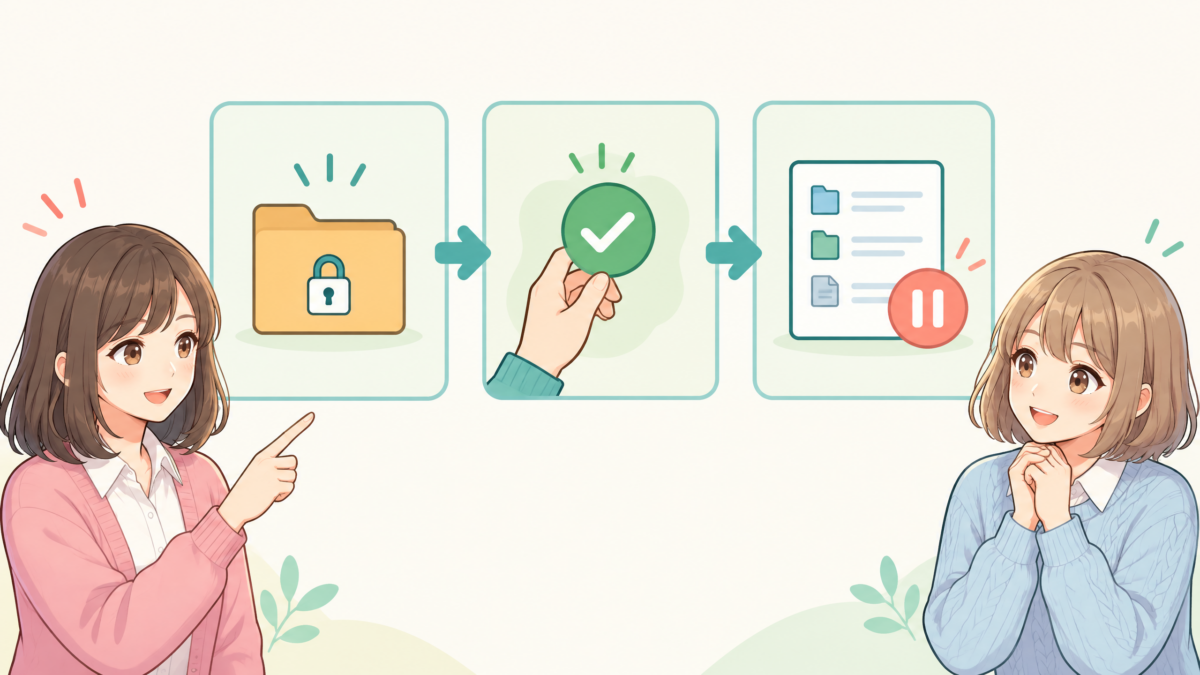
この記事の結論:ManusにPC操作を任せるなら、最初は「練習用フォルダ1つ」だけを接続し、ファイルを変えない依頼から始めるのが正解です。広い権限や常時許可を急がず、画面に出る許可内容を自分で確認しましょう。
この記事では、初心者が迷いやすい3点に絞ります。
- My Computerが触れられる範囲
- 許可画面で見るべきこと
- 最初の10分でできる安全な試し方

ユイちゃん、PC操作を任せるときの安全対策は難しくないよ。最初から広く任せず、小さく見せて、小さく頼む。これだけで失敗の確率はかなり下げられるんだ。

便利そうだからと、いきなりドキュメント全部をつなぐのはダメなんですね。
ManusにPC操作を任せても大丈夫?答えは「範囲を自分で決められるなら」
結論:PC全体を丸ごと任せるなら、絶対に大丈夫とは言えません。一方で、選んだフォルダだけを対象にし、操作内容を確認して進めるなら、仕事の一部を任せるための現実的な方法になります。
まず、クラウド上で動くManusと、My Computerを使うManusは分けて考えましょう。
| 使う場所 | 主な作業場所 | 注意すること |
|---|---|---|
| 通常のManus | クラウド上の作業環境 | 手元PCのフォルダは自動で見えない |
| My Computer | 自分のPC上の指定フォルダ・ツール | 許可した範囲のファイルや操作を扱える |
| Remote Control | 起動中の自宅PCへ遠隔で依頼 | 外出先でも、PC側の権限設定がそのまま効く |
My Computerでは、ManusがPCのコマンドラインを使って、ローカルファイルの読み取り・解析・編集や、アプリの起動・操作を行います。公式ドキュメントは、アクセス範囲を利用者が明示的に認可したフォルダに限定する設計だと案内しています。[1]
ここでの重要な読み替えは、次の通りです。
- フォルダを選ぶ:AIに見せる引き出しを自分で選ぶこと
- フォルダの中身を整える:見せたくない情報を最初から入れないこと
- 依頼を小さくする:AIに「どこまで変えてよいか」を伝えること
つまり、「許可したフォルダだけだから何を入れても安心」ではありません。家計、契約書、パスワードを書いたメモなどを同じフォルダに入れれば、そのフォルダの中では見える情報が増えます。権限の狭さと、フォルダの中身の安全性は別問題です。
フォルダ権限は家の鍵というより、引き出しの鍵だよ。鍵をかけても、引き出しの中に大事な書類と練習用の写真を一緒に入れたら分けられないよね。
フォルダ権限と承認は何を守る?「3つの壁」で考える
結論:安全性は、フォルダ・許可・依頼文の3つを重ねて作ります。どれか1つだけに頼ると、判断ミスを防ぎ切れません。
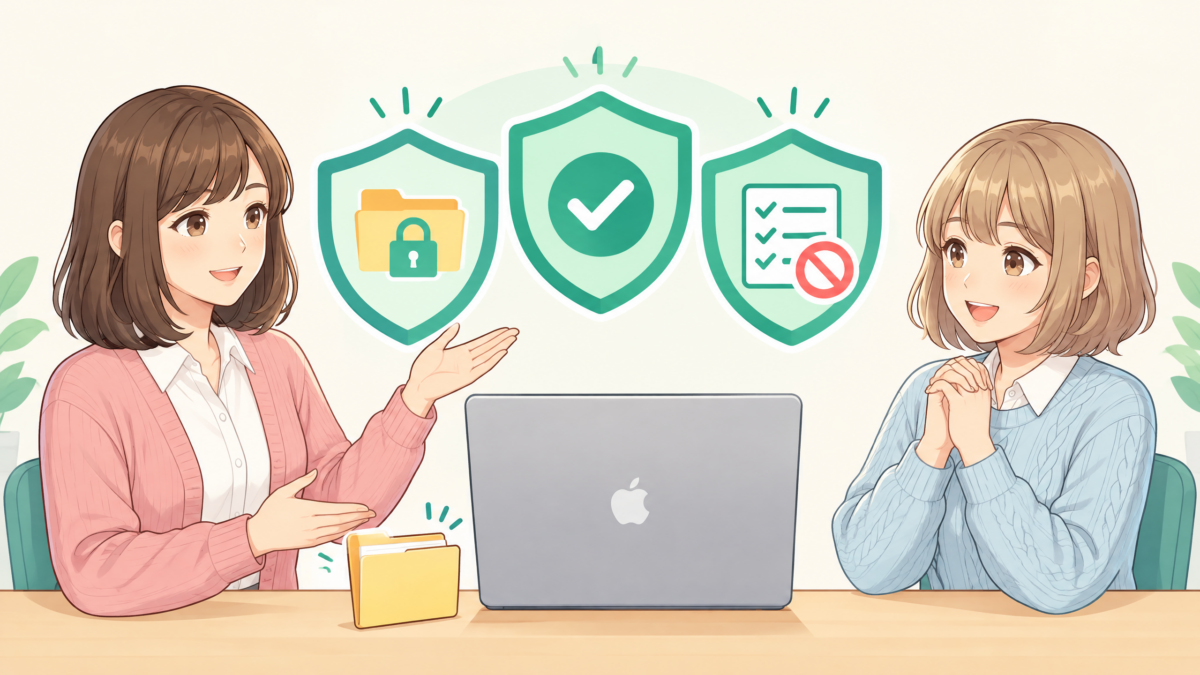
| 3つの壁 | 守れること | 守れないこと | 最初の行動 |
|---|---|---|---|
| フォルダを小さくする | 関係ない場所まで対象にする失敗 | 選んだフォルダ内の重要情報 | 練習用フォルダを1つ作る |
| 許可内容を確認する | 意味の分からない操作への同意 | 内容を理解せず許可した操作 | 初回は「今回だけ」を基本にする |
| 依頼に禁止事項を書く | 削除・移動・送信を勢いで頼む失敗 | あいまいな指示による判断違い | 「変更しないで」を明記する |
公式ドキュメントでは、ローカルで実行するコマンドは「一度だけ許可」または、信頼できる繰り返し作業に「常に許可」を選べると説明されています。[1] 一方、公式ヘルプには、フォルダを認可した後は通常のコマンドが自動実行され、敏感なコマンドで確認を求める案内もあります。また、リスクのある操作は「現在のタスク」または「現在のパス」に範囲を絞れるとされています。[2]
表現に差があるのは、画面や仕様が更新されているためと考えるのが妥当です。ここで「必ず毎回止まる」と決めつけるのは危険です。実際に表示された許可ダイアログを読み、範囲・対象・継続許可かどうかを確認することを優先してください。
特に初回は、次の3つを避けましょう。
- フォルダ全体や親フォルダに対する、内容を読まない継続許可
- 削除、上書き、外部送信、公開までを一つの依頼に混ぜること
- パスワード、秘密鍵、個人情報、契約書が混じる場所を練習に使うこと
ManusのTrust Centerには、SOC 2 Type IIやISO 27001などの情報、暗号化やデータ保持に関する管理項目が掲載されています。[3] ただし、これは「どんな操作を許可しても大丈夫」という意味ではありません。サービス側の安全対策と、利用者側の権限管理は両方必要です。
最初の10分は「読むだけ」で試す|安全な練習手順
結論:初回の目的は作業を速く終えることではなく、Manusがどこまで見て、どう報告するかを確認することです。削除や移動をさせなくても、十分に機能を体験できます。
手順1:練習用フォルダを1つ作る
PCに「Manus練習用」のような空のフォルダを作り、公開資料のコピーや、自分で撮った数枚の写真だけを入れます。
| 入れてよいもの | 最初は入れないもの |
|---|---|
| 自分で作った練習用メモ | パスワード・認証情報が入ったファイル |
| 公開済み資料のコピー | 家計・税金・契約書・身分証の画像 |
| 消えても復元できる写真のコピー | 仕事や家族の原本だけが入ったフォルダ |
手順2:そのフォルダだけを接続する
Manus Desktopで My Computer を開き、追加するのは練習用フォルダだけにします。OSの許可画面が出たら、選んだフォルダ名が合っているかを確認します。公式の基本手順も、My Computerでフォルダを追加し、OS側でアクセスを認可する流れです。[1]
手順3:最初は「変えない」依頼を出す
初回は、次の依頼文をそのまま使えます。
このフォルダの中身を確認して、ファイル名・種類・更新日時を一覧にしてください。重複していそうなファイルがあれば候補として示してください。削除、移動、名前変更、上書き、アップロード、送信はしないでください。 最後に、整理するとしたらどのような分け方がよいか、3案まで提案してください。
この依頼には、事故を減らす3つの要素があります。
- 対象:接続した1つのフォルダだけ
- してほしいこと:一覧と提案を出すこと
- してほしくないこと:ファイルの変更や外部への送信
これなら、AIの仕事ぶりは見られるけれど、ファイルそのものは変わらないんですね。
そう。最初は「一覧を作る秘書」として使うんだよ。結果に納得してから、コピーした方だけを整理してもらえばいいんだ。
慣れてから進める順番|「原本を変えない」が基本
結論:一覧と提案を確認できたら、次は元フォルダではなくコピー先を扱わせます。いきなり原本を整理させる必要はありません。
初心者が進めるなら、次の順番が堅実です。
- 読むだけ:一覧化、分類案、重複候補の報告
- コピー先だけ変える:新しいフォルダへ複製してから、名前変更や分類を試す
- 確認して採用する:結果と元データを比べ、問題なければ自分で採用する
コピー先で頼むときは、依頼文にも「元のフォルダは変更しないで」と書きます。
「Manus練習用」フォルダを「Manus練習用_整理後確認」という新しいコピーに複製してください。コピーした方だけを日付別に分けてください。元のフォルダは変更しないでください。完了後、作成したフォルダ構成を一覧で教えてください。
この順番なら、AIにPC操作を任せる便利さを使いつつ、元に戻せない変更を急がずに済みます。Manus公式も、Desktop経由でローカルのファイル、ツール、アプリを扱えると説明しています。[4] だからこそ、最初に求めるのは速さよりも、自分が確認できる作業の形です。
よくある疑問|「常に許可」はいつ使う?PC全体は見える?
Q1. 「常に許可」は最初から選んでよい?
最初から選ぶ必要はありません。 初回は「今回だけ」など、作業範囲が限定された選択を優先してください。同じ内容を何度も使い、何が実行されるか理解できてから、必要な範囲にだけ継続許可を検討します。画面の文言や対象範囲は更新されるため、その時点の表示を確認するのが前提です。[1]
Q2. My Computerをつなぐと、PC全体を見られる?
公式ドキュメントでは、Manusは利用者が明示的に許可したフォルダにのみアクセスできる設計と案内されています。[1] ただし、最初から親フォルダや重要なファイルが混じる場所を選べば、実質的に広い範囲を渡すことになります。最初は練習用フォルダ1つに絞りましょう。
Q3. いちばん避けるべき頼み方は?
「PCをいい感じに整理して」「不要なものを消して」のような、対象・基準・禁止事項がない依頼です。人に頼んでも困る指示は、AIに頼んでも危険です。場所、してほしいこと、してほしくないことを一文ずつ足してください。
まとめ|安全に使うコツは「小さく渡して、確認してから広げる」
ManusにPC操作を任せるとき、絶対安全という言葉で不安を消すのは間違いです。正しくは、自分が扱える範囲に権限と作業を絞れば、安全性を高めながら便利さを試せるということです。
最後に覚えるのは、3つだけです。
- 最初は練習用フォルダ1つだけを接続する
- 初回は「読む・一覧にする・提案する」作業で止める
- 変更するなら、元ではなくコピー先で試す
PC操作を任せる力は大きいから、最初の目標は「全部任せる」ことじゃないよ。自分で確認できる小さな仕事を、安心して一つ終えることなんだ。
まずは練習用フォルダで、一覧を作ってもらうところから始めます!
あわせて読みたい
PC連携を始める前後に読むと、Manusの使いどころがつながります。




参考文献
[1] Manus Documentation:Desktop(2026年10月10日確認)
[2] Manus Help Center:What is the “My Computer” feature capable of?(2026年10月10日確認)
[3] Manus Trust Center(2026年10月10日確認)
[4] Manus公式ブログ:My Computer のご紹介:Manus があなたのデスクトップと出会うとき(2026年10月10日確認)

コメント