
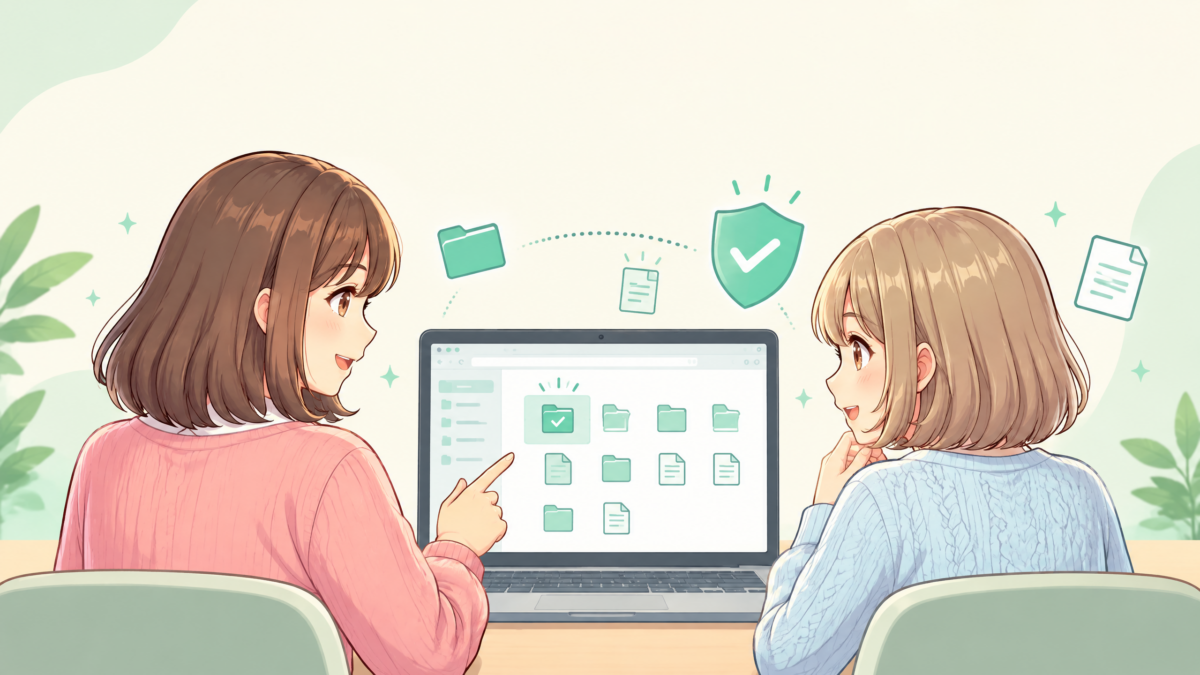
この記事の結論:Manus Studioは、パソコンの中を丸ごと見せる機能ではありません。まずは自分で選んだ小さなフォルダ1つだけを接続し、「整理案を出して」のような確認しやすい依頼から始めるのが安全です。
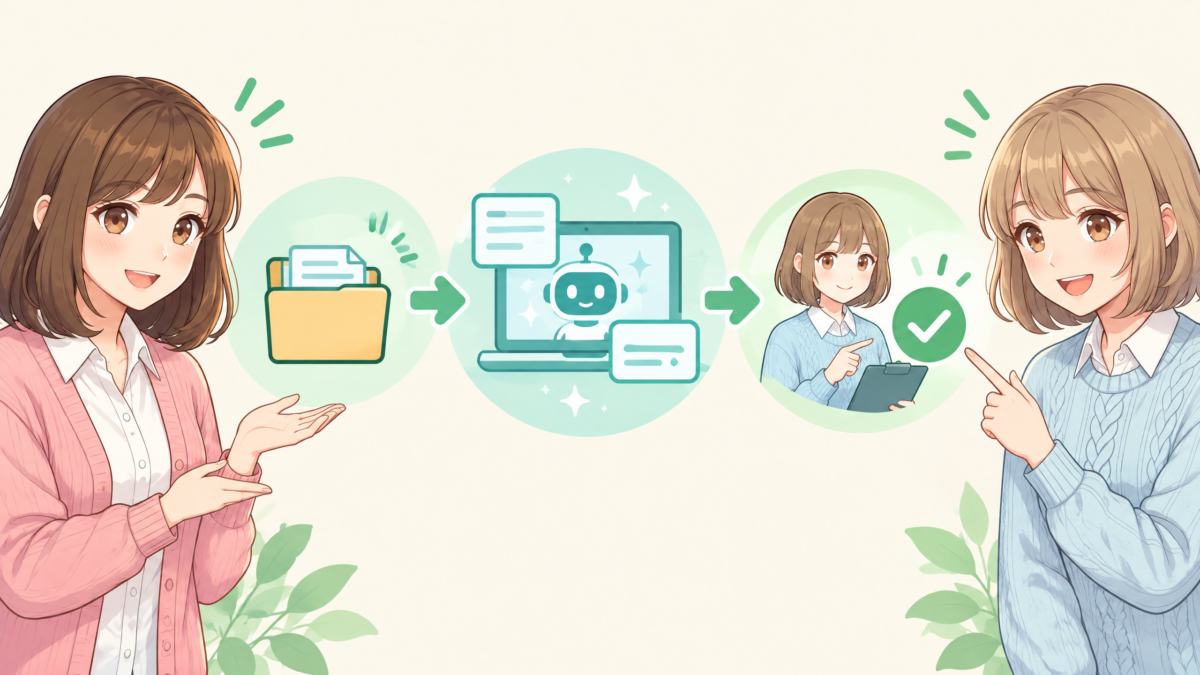
「パソコンのフォルダをAIに任せられるって便利そう。でも、全部のファイルを見られたら怖い……」
そんな不安があるのは当然です。便利そうだからといって、いきなり仕事用フォルダや家計のデータまで渡す必要はありません。
Manus 2.0のManus Studioは、接続・認証されたデスクトップで、手元のファイルやフォルダ、ツールを使って作業を進めるためのワークスペースです。[1] 一方、Manus DesktopのMy Computerでは、利用者が選んだフォルダを接続し、アクセス範囲を自分で管理できます。[2]
この記事では、初めてでも迷わないように、次の3つだけに絞ります。
- StudioとMy Computerの役割
- フォルダを安全に接続する3手順
- 最初に頼むと失敗しにくい依頼文

ユイちゃん、最初の目的は「AIにパソコンを任せきる」ことじゃないよ。自分で選んだ小さなフォルダを、AIと一緒に整えることから始めよう。

それなら安心です! いきなり大事なフォルダをつなぐ必要はないんですね。
Manus Studioとは?「途中の材料」からAIと作業を始める場所
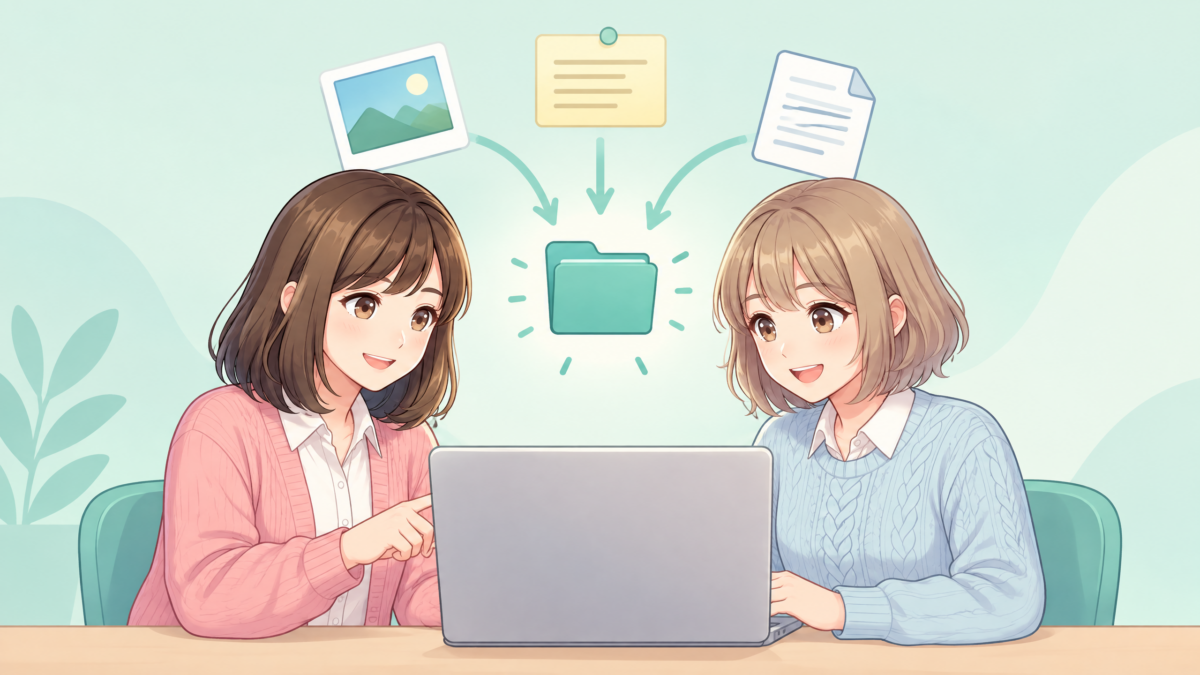
結論:チャットに説明し直さず、手元の材料から始められる
Manus Studioは、写真、メモ、資料、作りかけの原稿のようなすでに手元にある材料を起点に、AIと作業を進めるワークスペースです。[1]
「この資料を読んで要点をまとめて」「この写真を見やすく分けたい」のように、ゼロから長い説明を書かなくても、フォルダ内の材料を見ながら作業を頼めます。
ここで混同しやすい言葉を、先に分けておきましょう。
| 言葉 | 役割 | 初心者の理解 |
|---|---|---|
| Manus Studio | AIと成果物を作ったり直したりする作業場所 | AIと一緒に作業する机 |
| Manus Desktop | 自分のPCでManusを使うアプリ | AIをPCにつなぐ入口 |
| My Computer | 接続するフォルダを選ぶ機能 | AIに見せる引き出しを選ぶ鍵 |
Manus公式は、Studioを「既存のファイルやツールを扱えるワークスペース」と説明しています。[1] そしてDesktopでは、My Computerから追加したフォルダだけを対象にできます。[2]
つまり、便利さの正体は「パソコン全部を渡すこと」ではありません。必要な材料だけを、作業のために渡せることです。
たとえば、旅行写真だけが入ったフォルダを選び、「日付ごとに分ける案を出して」と頼む。これなら、家計簿や仕事の書類まで同時に扱わせる必要はありません。
Studioは、AIに「何でもできる権限」を渡す場所ではなくて、必要な材料を渡して仕事を進める場所なんだよ。
先に知っておきたい安全の基本は「小さくつなぐ・確認して進める」

結論:最初は「失敗しても困らないフォルダ」だけを選ぶ
AIに任せる前に、守るべきルールは難しくありません。次の3つです。
- 接続は1フォルダから:練習用やコピーした資料だけを入れた場所にする
- 中身を先に確認する:個人情報、契約書、家計、パスワード類は混ぜない
- 結果を見てから次へ進む:最初から削除・移動を頼まず、整理案や一覧作成から始める
Manus Desktopの公式ドキュメントでは、My Computerは明示的に承認したフォルダにだけアクセスでき、操作時の承認も利用者が選べる仕組みだと案内されています。[2]
ただし、ここで油断は禁物です。「フォルダを選べる」ことと、「何を入れても大丈夫」なことは別です。フォルダの中に不要な個人情報や重要書類が混じっていれば、そもそも渡す材料が多すぎます。
| 最初に向くフォルダ | 最初は避けたいフォルダ |
|---|---|
| 自分で作った練習用フォルダ | パソコン全体のドキュメント |
| ダウンロードした公開資料のコピー | 家計・税金・契約書の保管場所 |
| 重複しても困らない写真のコピー | パスワードや個人情報を含む場所 |
いちばん安全な方法は、「Studio練習用」という空のフォルダを作り、公開資料のコピーや自分で撮った数枚の写真だけを入れることです。
最初から「整理して移動して」と頼むより、「どんなふうに整理できそう?」と聞く方が安心ですね。
その通り。最初の一回は、AIの能力を試すより、自分が確認しながら進める感覚をつかむ回にしよう。
Manus Studioを始める3手順|フォルダ接続はここだけ押さえればいい
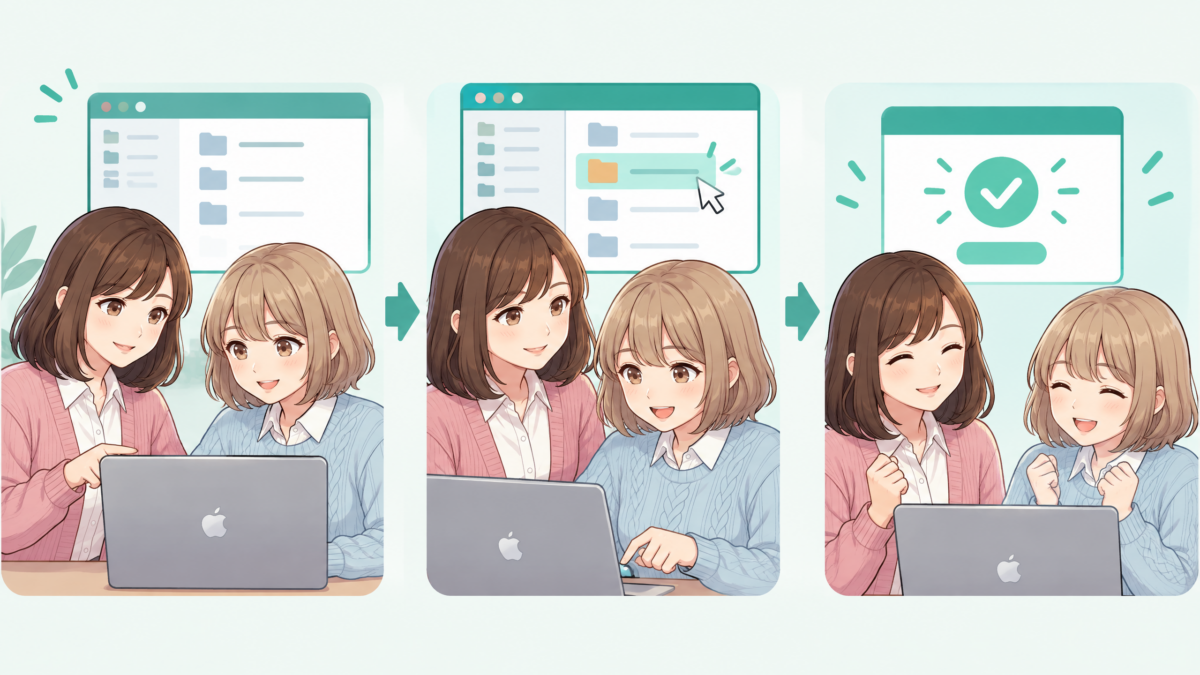
結論:Desktopを開く → フォルダを選ぶ → 許可を確認する
操作は、次の3手順です。画面の表記はアプリの更新で少し変わることがありますが、流れは同じです。[2]
手順1:Manus Desktopにサインインする
公式サイトからWindowsまたはmacOS向けのManus Desktopを入れ、Manusアカウントでサインインします。[2]
ウェブ版だけでは、PC内のフォルダを接続するMy Computerの機能は使えません。ローカルファイルを扱うならDesktopが入口です。
手順2:My Computerで「Add Folder」を選ぶ
アプリ内のMy Computerを開き、Add Folderから接続したいフォルダを1つ選びます。[2]
ここで欲張らないのが大切です。最初に選ぶのは、次の条件を満たすフォルダにしましょう。
- 中身を自分で説明できる
- 誤って整理しても復元・やり直しができる
- 個人情報や重要書類を入れていない
手順3:OSの許可を確認する
フォルダを選ぶと、OS側でアクセス許可を求められる場合があります。内容を見てから許可しましょう。[2]
Manusがコマンドを実行しようとする際も、公式には利用者が単発許可または継続許可を選べると案内されています。[2]
注意:意味が分からない操作を、勢いで「常に許可」にしないでください。初回は「今回だけ許可」を基本にし、同じ作業を何度も使うと分かってから判断するのが堅実です。
最初の依頼は「整理案を出して」がおすすめ|いきなり変更させない
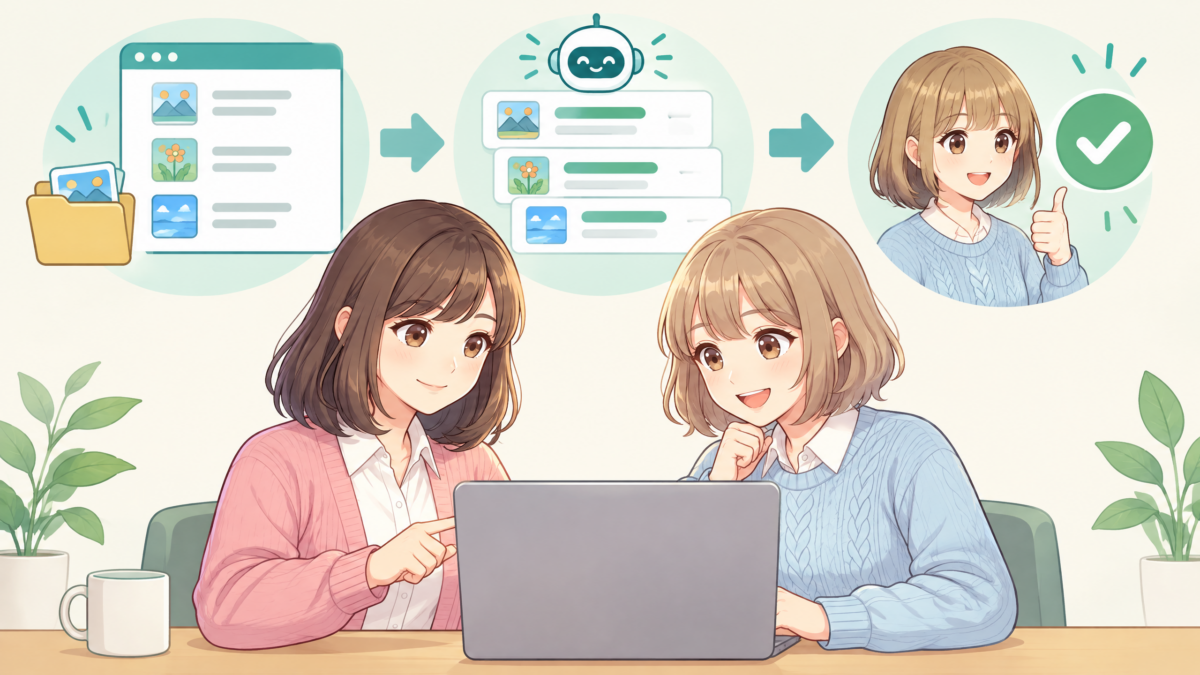
結論:最初は「読む・数える・提案する」依頼から始める
接続ができたら、いきなり「全部きれいにして」と頼むのは雑すぎます。結果の良し悪しを判断できず、何が変わったかも追いにくいからです。
最初は、ファイルを削除したり移動したりしない、読む・数える・提案する仕事を頼みましょう。
| おすすめの初回依頼 | ねらい |
|---|---|
| このフォルダのファイル名と種類を一覧にして | 中身を一緒に把握する |
| 重複しそうな写真を候補として教えて。削除はしないで | 判断は自分に残す |
| 日付ごとの整理案を表で出して。ファイルは移動しないで | AIの提案だけを見る |
コピペして使える、最初の依頼文はこちらです。
このフォルダの中身を確認して、ファイル名・種類・更新日時を一覧にしてください。重複していそうなものがあれば候補として示してください。削除・移動・名前変更はしないでください。 最後に、整理するならどのような分け方がよいか、3案まで提案してください。
この依頼には、失敗を減らす3つの要素が入っています。
- 対象:このフォルダの中身
- してほしいこと:一覧、候補、整理案
- してほしくないこと:削除・移動・名前変更
指示は長く見えるけれど、「何をして」「何をしないで」を一言入れるだけで、安心感がかなり変わるよ。
まずは提案を見て、納得したら次の依頼を出せばいいんですね!
慣れたら「コピーを作ってから整理」へ進む
提案を見る段階に慣れたら、次は元のフォルダを触らず、コピーを作ってから整理してもらう方法が安全です。
このフォルダを「整理後確認用」という新しいコピーに複製してください。コピーした方だけを、日付ごとのフォルダに分けてください。元のフォルダは変更しないでください。完了後、作成したフォルダ構成を一覧で教えてください。
これなら、結果を見てから元に戻すか採用するかを決められます。便利さを急ぐより、自分で戻せる状態を残す方が長続きします。
失敗しやすい3パターン|「便利そう」で広くつなぐと危ない

結論:広すぎる範囲・あいまいな指示・確認なしの許可を避ける
初心者がやりがちな失敗は、AIが苦手だから起きるのではありません。人間側の指定が大きすぎる・あいまいすぎることで起こります。
| 失敗 | なぜ困る? | 言い換え例 |
|---|---|---|
| PC全体をつなぐ | 関係ない資料まで対象になりやすい | 練習用フォルダ1つだけ接続する |
| いい感じに整理して | 正解の基準がAIに伝わらない | 日付別に、移動はせず整理案だけ出して |
| 毎回まとめて許可する | 何を許可したか分からなくなる | 初回は今回だけ許可し、内容を確認する |
特に危ないのが、「整理しておいて」だけで終わらせる指示です。人に頼むときも同じですが、どの場所を、どんな基準で、どこまで変えてよいかが分からなければ、結果を評価できません。
最初のうちは、次の順番を守りましょう。
- 一覧を作ってもらう
- 整理案を出してもらう
- コピー先でだけ試してもらう
この順番なら、AIを便利な「実行役」として使いながら、最後の判断は自分に残せます。
最初の作業後は「どこを見たか」を振り返る
初回の依頼が終わったら、すぐに次の作業を増やす前に、結果を1分だけ見返してください。確認するのは次の3つです。
- 対象が合っていたか:頼んだフォルダ以外の話が混ざっていないか
- 提案が分かる内容だったか:自分の言葉で「この整理なら採用できる」と説明できるか
- 次に任せる範囲はどこまでか:一覧作成の次に、コピー作成まで進めるのかを自分で決められるか
ここで「よく分からない」と感じたなら、作業を広げるのではなく、同じフォルダで質問を1つ追加する方が安全です。たとえば「重複候補にした理由を、ファイル名と更新日時で説明して」と頼めば、AIの判断を確認できます。AIが出した答えをそのまま採用するのではなく、自分が確認できる形に変換してもらう。この姿勢が、フォルダ操作を任せるときの失敗を減らします。
もし意図と違う提案が返ってきても、慌てて接続を広げる必要はありません。「対象は旅行写真だけ」「削除はしない」「日付別の案を表にして」のように、条件を1つずつ足して聞き直せば十分です。最初の数回は、作業を速く終えることよりも、どんな依頼なら自分の期待どおりに動くかを知ることを優先しましょう。
まとめ|Manus Studioは「小さなフォルダから」が正解

Manus Studioは、PC内のファイルやツールを使ってAIと作業を進められる場所です。便利だからこそ、最初の接続範囲を小さくすることが大切です。
最後に、覚えることは3つだけです。
- Studioは作業場所、My Computerはフォルダを選ぶ入口
- 最初は練習用フォルダを1つだけ接続する
- 初回は削除や移動ではなく、一覧・提案から頼む
AIに任せる範囲を自分で決められれば、Studioは怖い機能じゃないよ。まずは「フォルダの中身を一覧にして」から試してみよう。
はい! 小さなフォルダで練習して、慣れたらコピー先で整理も頼んでみます。
あわせて読みたい
Manus Studioを試す前後で役立つ、公開済みの記事です。




参考文献
[1] Manus Help Center:Manus 2.0 の新機能は?(2026年9月30日確認)
[2] Manus公式ドキュメント:Desktop(2026年9月30日確認)
[3] Manus公式:Manus 2.0 のご紹介(2026年9月30日確認)
Manus is browsing… Take over


コメント