

この記事の結論:Manus Automationsは、決まった時刻ではなく、メール・Notion・Slackなどで出来事が起きた瞬間をきっかけにAIを動かす機能です。最初は「下書きを作るだけ」の自動化を1本だけ作り、テストで確かめてから使いましょう。

「新しいメールが来るたびに内容を確認するのが面倒」「Notionの更新を見落としそう」「Slackの依頼をまとめる時間がない」──そんな小さな確認作業に、毎日少しずつ時間を取られていませんか?
Manus 2.0のManus Automationsは、あなたが「今からやって」と指示するのを待たず、設定した出来事を合図に作業を始める仕組みです。[1] ただし、いきなりメール送信や公開まで任せるのは早すぎます。最初は情報をまとめて下書きを作るだけにして、最後は自分で確認する形が安全です。
この記事では、初心者が最初に押さえるべき3点だけを解説します。
- 定期タスクとの決定的な違い
- 新着メールなどを合図にする設定の考え方
- 失敗しにくい最初の自動化例

ユイちゃん、自動化は「全部を勝手にやらせる」ことじゃないよ。見落としを減らすために、最初の下ごしらえをAIに任せるところから始めよう。

新着があった時だけ、必要なことを始めてくれるんですね!
Manus Automationsとは?「時計」ではなく「出来事」で動く仕組み

結論:決めた時刻でなく、起きた出来事を合図に作業を始める
Manus Automationsには、時間で始めるスケジュールと、出来事で始めるトリガー型タスクがあります。[1] 今回の主役は後者です。
| 比べる点 | 定期タスク | Manus Automationsのトリガー型タスク |
|---|---|---|
| 始まる合図 | 指定した日時 | 選んだ出来事 |
| たとえば | 毎朝7時にニュースを要約 | 新着メールが届いたら内容を整理 |
| 向いている仕事 | 日報・週報・定例調査 | 問い合わせ・更新・予定変更への対応 |
| 重要な考え方 | いつ動くかを決める | 何が起きたら動くかを決める |
定期タスクは「毎週月曜の朝に競合を調べる」のように、時計が合図です。一方でAutomationsは、「請求書メールが届いたら、必要な項目を抜き出して確認用の下書きを作る」のように、出来事が合図になります。[2]
ここを混ぜると、設定がぼやけます。
- 毎週金曜日に振り返る → 定期タスク
- Notionの企画案が更新されたら要約する → トリガー型タスク
- 毎日一度、未対応メールを確認する → 定期タスク
迷ったら「その仕事は、時間が来たら始める? それとも何かが起きたら始める?」と聞いてみて。答えがそのまま選び方になるよ。
注意:接続できるサービス、選べる出来事、条件の項目は、認証したアプリと提供状況で変わります。画面に出た選択肢だけを使い、見えていないサービスを「使えるはず」と決めつけないでください。[1]
何を合図にできる?最初に考えるのは「新着」と「更新」

結論:人が見落としやすい合図ほど、自動化と相性がいい
公式ドキュメントでは、トリガー型タスクの候補としてGmail、Outlook Mail、Mail Manus、Notion、Google カレンダー、Slack関連の連携、GitHub、Shopify、RSS、Webhookなどが案内されています。ただし、実際に表示される候補は接続済みのアプリと提供状況により変わります。[1]
初心者が考えやすいのは、次の3種類です。
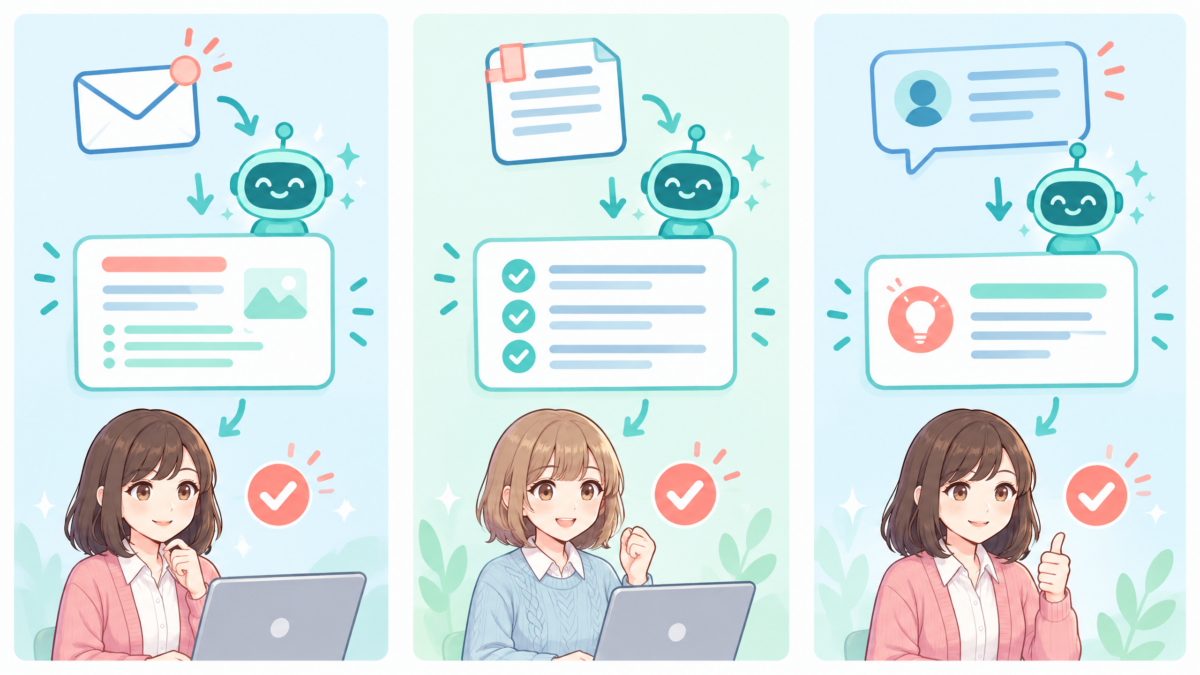
| 合図になる出来事 | AIに任せる最初の仕事 | 最後に自分がすること |
|---|---|---|
| 新着メール | 要点と期限を抜き出し、返信の下書きを作る | 内容を読んで送信するか決める |
| Notionの更新 | 更新箇所と決めるべき点を3つまで要約 | 内容を採用・修正する |
| Slackの依頼 | 依頼内容・担当・期限の候補を整理 | 本当に対応するか決める |
大切なのは、「メールが来たら全部返信する」のように広く任せないことです。最初は、届いた内容を分かりやすくするだけで十分です。
たとえば「請求書らしいメールが届き、添付がある場合だけ、金額・日付・発行元を確認用に一覧化する。送信や保存はしない」と頼めば、AIは判断材料を作り、人が最後の責任を持てます。
メールが来るたびに勝手に返信されたら怖いですけど、要点だけなら助かります。
その感覚が正解。最初の自動化は“実行”ではなく“下書き”にしよう。便利さと安心を両立しやすいからね。
初めての設定は3手順|「合図・条件・下書き」を決める

結論:合図を1つ、条件を1つ、結果を1つに絞る
Automationsの作成画面では、左側メニューのAutomations → Createから、Schedule、Trigger、Advanced automationを選べます。[1] 初回は、仕組みを理解しやすいTriggerから始めるのがおすすめです。
手順は3つです。
手順1:合図になるアプリと出来事を選ぶ
まず、何を見張るのかを決めます。例は「新着メール」「Notionページの更新」「カレンダー予定が近づく」です。
このとき、対象を1つに限定しましょう。
- 良い例:特定の受信箱に新着メールが届いたら
- 悪い例:メールもNotionもSlackも全部監視して
手順2:動く条件を絞る
次に、どんな時だけ動くかを決めます。トリガーごとに使える条件は違い、画面で選べる項目だけが有効です。[1]
- 添付ファイルがあるメールだけ
- 件名に「請求書」を含むメールだけ
- Notionの特定データベースが更新された時だけ
条件がないと、関係ない通知にも反応して、実行回数と確認の手間が増えます。「何をしたいか」より先に「何には反応しないか」を決めるのがコツです。
手順3:AIの仕事と、結果の置き場を決める
最後に、Manusにしてほしいことを書きます。ここでは、AIの仕事・してはいけないこと・結果の置き場を1文ずつ入れます。
新着メールの内容を3点以内で要約してください。期限、金額、対応が必要な点があれば明記してください。送信・保存・購入などの外部操作はしないでください。確認用の下書きとして、このAutomationの実行結果にまとめてください。
この指示なら、結果を見てから次の行動を決められます。最初から外部への送信や公開を含める必要はありません。
最初におすすめの自動化例3つ|「下書きだけ」で役立つ
結論:確認作業を減らすだけでも、自動化は十分に価値がある
最初の自動化で狙うべきは、派手な完全自動ではありません。見落としを減らし、次の判断を早くすることです。
例1:請求書メールを確認用に整理する
合図:添付付きの請求書メールが届く
条件:指定した差出人または件名のメールだけ
Manusへの指示例:
添付の請求書から、発行元、請求番号、日付、金額、税額、支払期限を抜き出してください。不明な項目は「要確認」と書いてください。スプレッドシートへの追加やメール送信はせず、確認用の一覧だけを作ってください。
例2:Notionの企画更新を3点に要約する
合図:特定のNotionデータベースが更新される
条件:ステータスが「確認待ち」の項目だけ
Manusへの指示例:
更新された内容を、決まったこと・未決定のこと・次に確認したいことの3項目に分けて要約してください。元のページは編集せず、確認用のメモを作ってください。
例3:Slackの依頼を見逃さない形にする
合図:指定チャンネルに新しい依頼が投稿される
条件:本文に「確認」「対応」「期限」のどれかが入っている時だけ
Manusへの指示例:
投稿内容から、依頼内容、期限、必要な資料を抜き出してください。あいまいな点は質問としてまとめてください。返信は送らず、確認用の下書きだけを作ってください。
これらの共通点は、AIが最終行動をしないことです。AIは整理係、人は決定者。この分担なら、初めてでも事故を起こしにくくなります。
動かす前に必ずテスト|「動く場合」と「動かない場合」を見る

結論:本番前に、通る例と通らない例を1回ずつ確認する
作成したAutomationsは、管理画面から一時停止、編集、テスト実行、削除などができます。[1] 有効化の前に、Test runで動きを確認しましょう。
テストでは、次の2つを見るだけで十分です。
| 確認するケース | 見るポイント |
|---|---|
| 条件に合う出来事 | 要約の内容と出力先が期待どおりか |
| 条件に合わない出来事 | 余計に反応していないか |
たとえば「件名に請求書を含む、添付ありメール」だけを条件にしたなら、添付のない普通のメールでは動かない方が正しい設定です。
さらに、トリガー型タスクの開始は常に同じ速さとは限りません。GitHub、Shopify、Webhook、Mail Manusの一部イベントはリアルタイムに配信される一方、他の接続アプリは定期的に新着を確認するため、すぐに始まらない場合があります。[1]
テストは「AIが動いたか」だけじゃなく、「動かなくていい時に止まれたか」も見るんだよ。
なるほど。関係ないメールまで毎回まとめられたら、逆に大変ですもんね。
失敗しないための3つのルール|最初から自動送信しない

結論:権限を小さく、仕事を小さく、確認を残す
Automationsは便利ですが、外部サービスを認証して使う機能です。使い始めは、次の3ルールを守ってください。
-
接続は必要なサービスだけにする – 使わないアプリまで認証しない – 対象の受信箱・データベース・チャンネルを絞る
-
最初は下書き・要約・通知に限定する – 送信、公開、購入、削除は初回から含めない – 不明な項目は「要確認」と表示させる
-
Updatesで実行結果を確認する – Automations → Updatesで、いつ何が動いたかを確認する – 修正した後は、もう一度テストする[1]
もし失敗が繰り返されるなら、原因を読む前に設定を増やすのは逆効果です。一度止めて、認証・条件・指示文のどこが合っていないかを1つずつ見直しましょう。公式ドキュメントでも、エラー時は実行結果を確認し、接続の再認証や条件・指示の修正後にテストする流れが案内されています。[1]
まとめ|Manus Automationsは「忘れる前に下書きを作る」仕組み

Manus Automationsは、時間になったら動く定期タスクとは別に、メールや更新などの出来事を合図に動く仕組みです。
最後に、覚えることは3つだけです。
- 定期タスクは時計、Automationsのトリガーは出来事で始まる
- 最初は合図・条件・結果を1つずつに絞る
- 自動送信ではなく、下書き・要約から始めてテストする
自動化は、作業を丸投げする魔法じゃないよ。見落としを減らして、判断に使う時間を取り戻す仕組みなんだ。
まずは、新着メールを要約してもらうだけの自動化を作ってみます!
次回は、Manus 2.0の新機能の中から、初心者でも成果物を作りやすい使い方をもう一つ紹介します。
あわせて読みたい
Manusの指示や連携を、もう少し深く理解したい人はこちらもどうぞ。



参考文献
[1] Manus公式ドキュメント:Automations(2026年10月1日確認)
[2] Manus Help Center:Manus 2.0 の新機能は?(2026年10月1日確認)
[3] Manus公式ドキュメント:定期タスク(2026年10月1日確認)

コメント