

【図解】Manus Remote Controlとは?スマホから自宅PCに仕事を頼む方法
この記事の結論:Manus Remote Controlは、スマホで音声の指示を出し、接続・承認済みの自宅PC上でManusに仕事をしてもらう機能です。最初は「資料の候補を探して知らせる」だけに絞れば、外出先でも安心して試せます。[1]
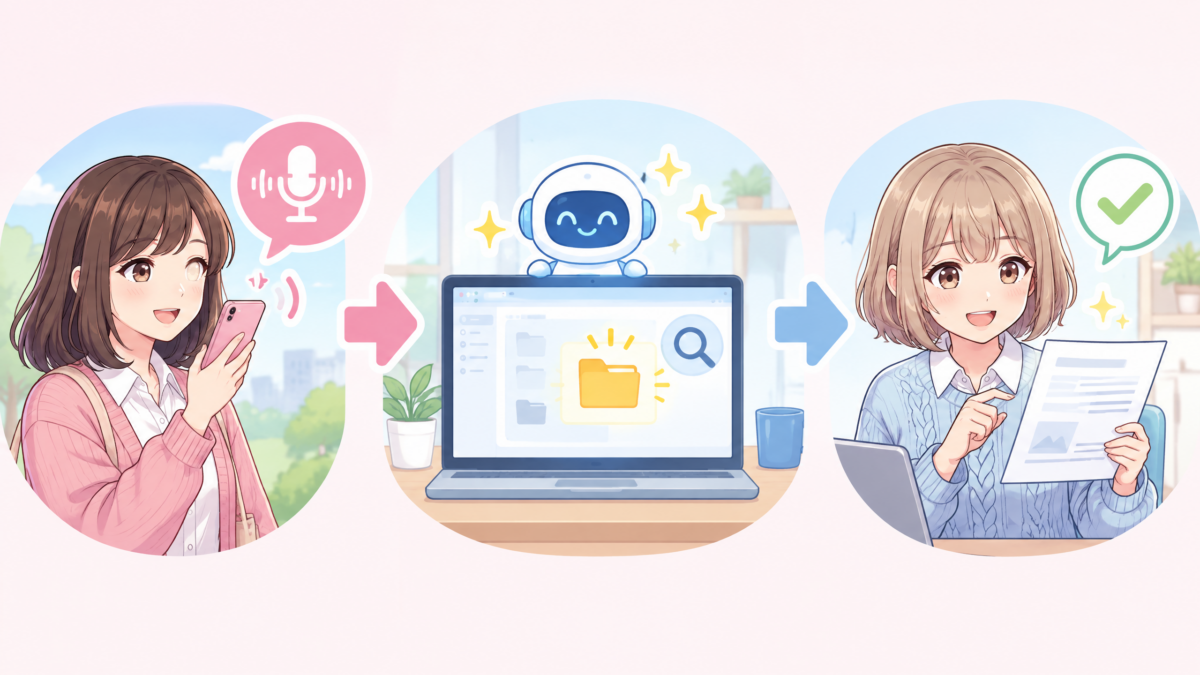
「外出してから、あの資料を自宅PCに置いたままだと気づいた」「今すぐ確認したいのに、帰宅まで何もできない」──そんな場面はありませんか?
Manus Remote Controlは、スマホの音声から自宅PCにいるManusへ仕事を頼むための機能です。スマホ画面を小さなリモコンとして細かく操作するのではなく、やってほしい仕事を言葉で伝え、ManusがPC側で作業します。作業中はデスクトップの様子がライブ表示されます。[1]
この記事では、初心者が最初に押さえる3点だけを解説します。
- Remote Controlでできること・できないこと
- スマホから頼む前に必要な準備
- 外出先で資料を探す、安全な最初の頼み方

ユイちゃん、これは「スマホでPCを直接いじる」機能というより、スマホからPCのManusに仕事を頼むイメージだよ。

外にいても、自宅PCの資料を探してもらえるんですね!
Manus Remote Controlとは?スマホの一言でPC側のManusを動かす機能
結論:スマホは指示役、PC側のManusは作業役
Manus公式はRemote Controlを、スマートフォンの音声コマンドでコンピューターを操作する機能として案内しています。スマホで指示し、Manusがクリックなどの作業を行う間、デスクトップはライブ表示されます。[1]
ここで重要なのは、スマホから自宅PCを自由に触れるようにすることが目的ではない点です。Remote Controlの土台になるComputer Useは、接続・承認済みのセッションで、許可されたファイル、ブラウザ、アプリを扱います。[1]
| 役割 | すること | 例 |
|---|---|---|
| スマホの自分 | 目的を短く伝え、結果を確認する | 「今日更新した資料を探して」 |
| Manus | PC側で必要な場所を開き、探し、結果を返す | フォルダ内の候補を確認する |
| 自宅PC | ファイルやアプリがある作業場所になる | 許可したフォルダから資料を探す |
公式には「PCの公開用フォルダを確認して、最新のプレゼン資料を見つけ、私に送って」という依頼例があります。[1] ただし、初回から送信まで任せる必要はありません。まずは候補を知らせてもらうだけにすると、間違った資料を送る失敗を避けやすくなります。
大事な線引き:Remote Controlは、PCの電源が切れている状態で魔法のように資料を取り出す機能ではありません。自宅PCが起動し、Manus Desktopが動作していることが前提です。[2]
始める前の準備は3つ|PCを「頼める状態」にしておく

結論:PCを起動し、Desktopを動かし、必要なフォルダだけを許可する
外出先で急に資料を探したくなっても、PC側の準備がなければRemote Controlは使えません。公式ドキュメントで案内されている準備は、次の3つです。[2]
- Manus Desktopを入れて、同じManusアカウントでサインインする
- My Computerで、使うフォルダだけを追加してOSのアクセス許可を出す
- 外出中もPCの電源を入れ、Manus Desktopを起動しておく
最初に許可するフォルダは、仕事用の専用フォルダを1つだけにしてください。たとえば「共有候補」「確認用資料」のように、外から探してよいファイルだけを置く場所です。
| 最初にやること | おすすめ | 避けたいこと |
|---|---|---|
| 許可する範囲 | 資料用フォルダを1つ | ドライブ全体をまとめて許可する |
| 頼む仕事 | 検索、一覧化、候補の報告 | いきなり削除、移動、送信まで頼む |
| PCの状態 | 電源オン、Manus Desktop起動中 | スリープや電源オフのまま外出する |
Manus Desktopでは、選んで認可したフォルダの範囲を扱う設計です。公式ヘルプでは、リスクがある操作の許可範囲を「今回のタスク」または「現在のパス」に絞れると案内されています。[3]
最初は「外から見ても困らない資料だけ」の小さなフォルダで試そう。便利さより、許可する範囲を自分で決められることが先だよ。
スマホから資料を探してもらう3手順|最初は「候補を知らせて」で止める
結論:音声で依頼し、探す範囲・してほしいこと・しないことを1文ずつ伝える
スマホ側の基本操作は、公式案内では次の3手順です。[1]
- スマホでManusを開く
- 音声コマンドをオンにする
- してほしいことを話す
ここで、外出先で資料を探す場面を想像してみましょう。
自宅PCの「共有候補」フォルダから、今日更新した資料を探してください。候補の名前と更新日時を教えてください。ファイルの移動やメール送信はしないでください。
この頼み方には3つの狙いがあります。
- 探す範囲:フォルダ名を指定して、関係ない場所を見ないようにする
- 欲しい結果:候補名と更新日時だけを受け取り、スマホで判断しやすくする
- しないこと:移動・削除・送信を最初から止める
候補を確認して正しいと分かった後に限り、「その資料を自分に送って」と追加で頼めます。公式案内では、実行中でも「やっぱりPDF版を送って」のように指示を変えられるとされています。[1] だからこそ、最初の一言で急いで完了まで頼む必要はありません。
安全に使う3つのルール|便利さより「頼む範囲」を小さくする
結論:最初は読むだけ・探すだけ・知らせるだけ
PC上のファイルを扱う機能だからこそ、最初から何でも任せるのは危険です。最初のRemote Controlでは、次の3つだけ守ってください。
-
フォルダは1つだけ許可する
– 仕事用でも私用でも、探してよい資料を分けておく
– 使わない場所は追加しない -
結果は「候補の報告」で止める
– 削除、上書き、公開、送信は最初の依頼に含めない
– 正しい候補を自分で確認してから次の依頼をする -
PCの状態を確認してから外出する
– 電源オンとManus Desktopの起動を確認する
– 画面表示や認可の項目は更新されるため、その時点の公式画面に従う
Remote Controlは、外出中の「困った」を減らせます。しかし、任せる範囲を広げすぎると、便利さより確認の手間が増えます。最初は読む・探す・知らせるだけで、十分に価値があります。
まずは「資料の候補を探して」と頼んで、自分で確認してから送るのが安心ですね。
その順番なら失敗しにくいよ。仕事を小さく頼める人ほど、PC操作のAIを上手に使えるんだ。
よくある疑問|PCの電源が切れていたら?スマホだけで何でもできる?
Q1. 自宅PCの電源が切れていても使える?
使えません。 公式ドキュメントでは、PCがオンでManus Desktopアプリが起動している間、スマホなど別の端末から作業を依頼できると案内されています。[2] 外出前に、PCの電源とDesktopアプリの状態を確認しましょう。
Q2. スマホからPCを自由に操作できる?
Remote Controlは、公式案内ではスマホで音声コマンドを出し、Manusがクリックを行い、デスクトップをライブ表示する使い方です。[1] 使う前に、PC側で接続・認可を済ませ、Manusに何を任せるか言葉で指示します。
Q3. 最初に試すなら、どんな依頼がいい?
ファイルを変えない依頼が向いています。たとえば「指定フォルダにある、今日更新したファイル名を3件まで教えて」のような依頼です。できることを確かめてから、資料の送信や整理へ進みましょう。
まとめ|外出先で困らないために、PCへ「小さな仕事」を頼もう
Manus Remote Controlは、スマホから指示を出して、自宅PC側のManusに仕事を頼める機能です。外出先から資料を探す場面では、次の3点を覚えておけば十分です。
- PCを起動し、Manus Desktopと必要なフォルダを準備しておく
- 最初は「探して、候補を知らせる」だけを頼む
- 送信・削除・上書きは、結果を確認した後に別の指示で進める
Remote Controlの価値は、外出中に何でも任せることではありません。帰宅まで止まっていた仕事を、小さく前へ進められることです。
外出前に「頼めるフォルダ」を1つ用意しておけば、スマホから困りごとを片づける第一歩になるよ。
今日は、資料を探してもらうだけの依頼から試してみます!
あわせて読みたい
Remote Controlを使う前後に、こちらの記事も読むとManus 2.0とPC連携の全体像がつかめます。




参考文献
[1] Manus Help Center:Manus 2.0 の新機能は?(2026年10月1日確認)
[2] Manus Documentation:Desktop(2026年10月1日確認)
[3] Manus Help Center:What is the “My Computer” feature capable of?(2026年10月1日確認)
[4] Manus公式ブログ:Introducing My Computer: When Manus Meets Your Desktop(2026年10月1日確認)

コメント