
「ゲームを作ってみたい。でも、プログラミングはできない」
「AIに頼んでも、結局は直し方が分からないまま終わりそう」
そんな人に向くのが、Manus 2.0のGame Devです。アイデアを日常の言葉で伝えると、遊べるブラウザゲームの最初の形を作り、遊びながら見た目や動きに手を入れられます。公式では、スクロール・ジャンプ・ブロックパズルなどのプレイ可能なテンプレートから開始できると案内されています。【1】
ただし、ここで期待を間違えるとガッカリします。Game Devは、最初から大作ゲームを完成させる魔法の箱ではありません。小さなゲームを作る→遊ぶ→一つ直す→リンクで共有するための入口です。
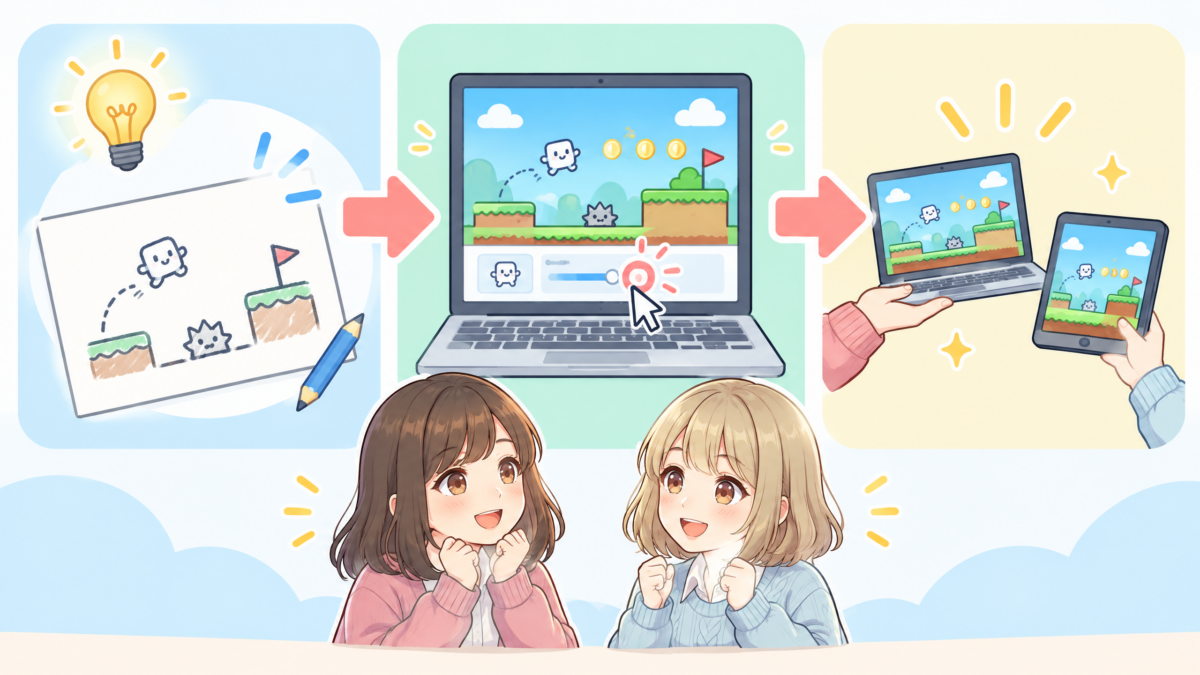
この記事の結論:初心者は「テンプレートを選ぶ」「最初に遊ぶ」「直して共有する」の3段階で十分です。最初のゲームは、1つの操作・1つのゴール・1つの画面に絞りましょう。
- 作る:テンプレートを土台に、ゲームの目的・操作・見た目を伝える
- 直す:まず遊び、気になる一点だけを編集パネルや追加指示で変える
- 共有する:公開後のリンクを送れば、相手はブラウザで遊べる【2】

ユイちゃん、ゲーム作りで最初に必要なのはプログラミングじゃないよ。「プレイヤーに何をさせて、何ができたら勝ちか」を決めることなんだ。

じゃあ、難しいゲームを考えなくても「星を集めたらクリア」みたいなところから始めていいんですね!
Manus Game Devとは?「作って終わり」ではなく、遊びながら育てる場所
結論:Manus Game Devは、プログラミング経験がなくても、テンプレートを土台にブラウザで遊べるゲームの最初の版を作り、調整を重ねられるManus Studioのアドオンです。【1】
従来のゲーム作りは、企画、素材作成、コード、テスト、公開と、初めての人には入口が多すぎました。Game Devでは、最初から全部を理解する必要はありません。公式が案内する最初の流れは、次の3つです。【1】
- プレイ可能なテンプレートを選ぶ
- 最初のバージョンを遊ぶ
- 編集パネルまたは同じプロジェクトへの追加指示で直す
ここで大切なのは、「プログラミング不要」と「考えなくてよい」は別だということです。AIが最初の形を作っても、面白さの基準までは決めてくれません。
| AIに任せやすいこと | 自分で決めること |
|---|---|
| 最初の形を作る | 何をしたら楽しいか |
| 見た目や動きの案を出す | 誰に遊んでほしいか |
| 一箇所ずつ調整する | 何を残して何を変えるか |
AIは「ゲームの下書き係」と考えると分かりやすいよ。遊んで「速すぎる」「ここをもっと楽しくしたい」と決めるのは、作った人の役目なんだ。
最初のゲームは「3つだけ」を決めれば作り始められる
結論:最初の指示に必要なのは、ゲームの目的・操作・見た目の3つです。設定を盛り込みすぎると、直す場所まで分からなくなります。
たとえば「RPGを作って」とだけ頼むと、世界観も戦い方もクリア条件も決まっていません。これでは、出てきた結果が期待と違っても、何を直せばよいかを説明できません。
初心者は、次の3つを一文ずつ決めましょう。
- 目的:星を10個集めたらクリア
- 操作:左右移動とジャンプだけ
- 見た目:やわらかい色の空に浮かぶ島
コピペして使える最初の依頼文です。
明るい空に浮かぶ島をジャンプで進む、ブラウザ用の小さなゲームを作ってください。左右移動とジャンプで星を10個集めたらクリアです。失敗すると最初からやり直します。見た目は、やわらかい青と黄色を中心にした親しみやすい雰囲気にしてください。
この依頼で狙っているのは、「いきなり理想作を出させること」ではありません。遊べる最初の一作を早く出し、次の修正を具体的にすることです。
最初は一画面・一操作・一ゴールで十分です。 ステージを増やす、敵を出す、音を付けるのは、遊んでからでも遅くありません。
最初に遊んで、直すのは一箇所だけにする
結論:完成直後に見た目も難易度も操作も一度に直そうとすると、何が良くなったのか分からなくなります。一回の修正は一つだけに絞るのが正解です。
Game Devの編集パネルでは、ゲームを見ながら、アセットの管理、動き・アート・シーンの変更、コードの調整などができます。公式は、ほかの部分をリセットせずに、特定の項目だけを変えられると案内しています。【1】 公式ブログでも、遊びながら速度や重力などを調整できるTweak Panelが紹介されています。【3】
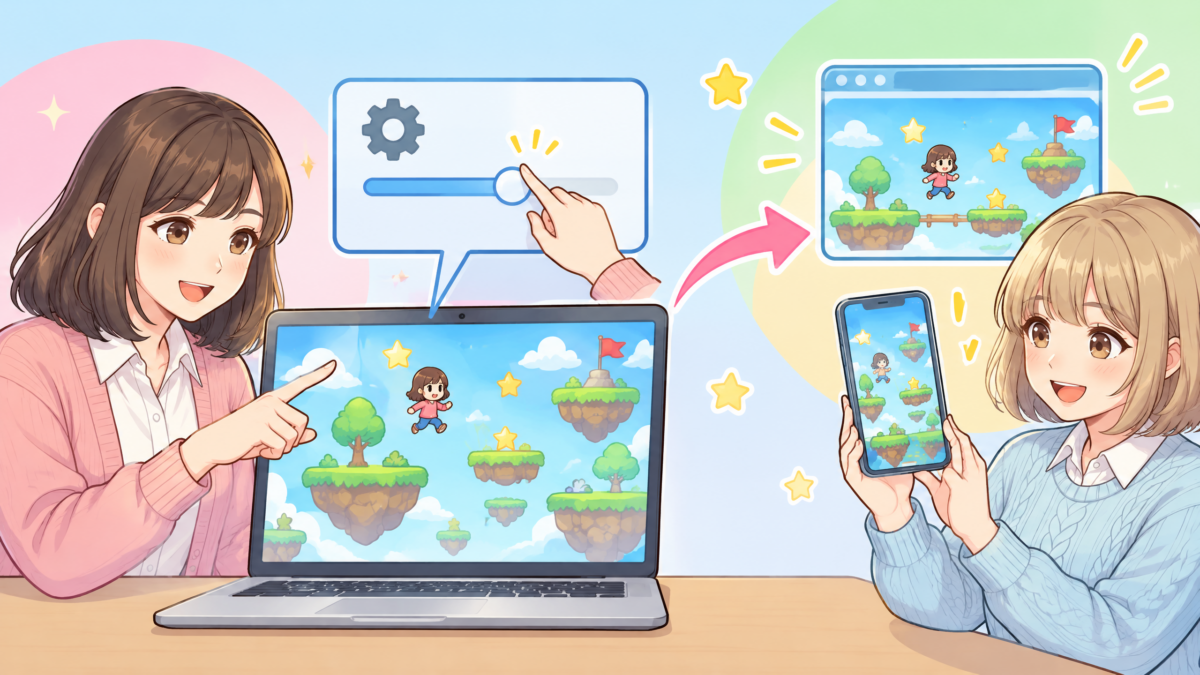
おすすめの順番は、次の3つです。
- 遊べるかを見る:操作できるか、クリア条件が分かるか
- 一つだけ直す:ジャンプの高さ、星の数、背景のどれか一つ
- もう一度遊ぶ:直した結果が良くなったかを自分で確かめる
たとえば、ジャンプが難しすぎると感じたら、次のように頼みます。
ジャンプが少し難しいので、届く高さを上げてください。ほかのルールや見た目は変えないでください。
「もっと面白くして」では、何を変えたのか確認できません。どこを、どう変えるかを一文で言える状態にすると、AIの修正も自分の判断も安定します。
完成したのを見て「なんか違う」と思ったら、全部やり直しになると思っていました。
そこがGame Devの大きな違いだね。気になる一点だけを選んで直せば、良かった部分まで壊さずに済むよ。
公開はリンク共有から|マルチプレイヤーは別の準備が必要
結論:通常は、公開したゲームのリンクを送れば、相手はブラウザで遊べます。【2】 ただし、友達と同時に遊ぶマルチプレイヤー化は、別の話です。
Manus公式は、公開後のゲームをリンクで共有し、ブラウザでプレイしてもらえると案内しています。【2】 まずは自分で遊び、URLを一人に送って感想をもらうところまでで十分です。
一方、複数人が同時に参加するゲームには、常時動くサーバーが必要です。Game Devの公式ヘルプでは、設定 → マルチプレイヤー → クラウドコンピューターを選択 → 購入という手順が案内されています。【1】
| やりたいこと | 最初に必要なこと | 初心者の判断 |
|---|---|---|
| 一人で遊ぶ | テンプレートから作る | まずここから始める |
| 友達に遊んでもらう | 公開後のリンクを共有する | 感想を1人からもらう |
| 同時に遊ぶ | クラウドコンピューターを選択・購入する | 面白さを確かめてから検討する |
ここは曖昧にしてはいけません。「公開リンクで共有」と「マルチプレイヤー運用」は同じではありません。 後者はクラウドコンピューターの購入を伴うため、最初のゲームでは無理に選ばない方が堅実です。
初心者が失敗しやすい3つのパターン
結論:最初の失敗は、技術不足ではなく「作りたいものが大きすぎる」「直し方があいまい」「共有前に遊んでいない」の3つで起きます。
| 失敗しやすいこと | なぜ困る? | 最初の直し方 |
|---|---|---|
| いきなり大作を頼む | 何が原因で面白くないか分からない | 一画面のミニゲームに戻す |
| 一度に何個も変える | どの修正が効いたか分からない | 一回につき一箇所だけ変える |
| 遊ばずに共有する | 操作やクリア条件が伝わらない | 自分で1回クリアしてから送る |
特に避けたいのは、既存ゲームのキャラクターや音楽をそのまま使う指示です。公開して人に遊んでもらうなら、自分で考えた名前・見た目・世界観を使いましょう。最初は有名作品に似せるより、「浮かぶ島で星を集める」のようなシンプルなオリジナル案の方が、直す基準も作りやすくなります。
まずは「遊べる一作」を作ってみよう
ここまで読んで「自分にもできそう」と思えたなら、最初の目標は達成です。ゲームを作った経験がなくても、テンプレートを選び、短い依頼を書き、遊んで一箇所直すところまでなら始められます。
ゲームの完成度より、友達に一度遊んでもらえる状態にすることを目標にしましょう。感想をもらうと、次に直す場所が自然に見えてきます。
まとめ|Game Devは「一つ作って、一つ直す」から始めよう
Manus Game Devは、プログラミングを覚えてから始める機能ではありません。テンプレートを土台に、小さなゲームを作り、実際に遊びながら自分の好みに近づけるための機能です。
最後に、覚えることは3つだけです。
- 最初は目的・操作・見た目の3つを決める
- 修正は一度に一箇所だけにする
- 共有リンクで感想をもらい、マルチプレイヤーは後から考える
最初の一作は、上手に作るための作品じゃないよ。自分のアイデアが遊べる形になる楽しさを知るための作品なんだ。
まずは「星を10個集めるゲーム」から作って、友達に遊んでもらいます!
あわせて読みたい
Game Devを触る前後で役立つ、公開済みの記事です。




参考文献
[1] Manus Help Center:ManusでGame Devを使用するには?(2026年10月8日確認)
[2] Manus公式:Game development(2026年10月8日確認)
[3] Manus公式ブログ:Game Devの紹介(2026年10月8日確認)


コメント