
はじめに:AIの「本当の力」を引き出せていますか?
「AIにうまく指示が出せない…」
「期待した成果物が出てこない…」
AIエージェント「Manus」を使い始めたばかりの頃、多くの人がそう感じます。まるで、言葉の通じない外国人に、身振り手振りで必死に何かを伝えようとしているような、もどかしい感覚。その原因は、実は「プロンプト(指示文)」だけにあるのではありません。
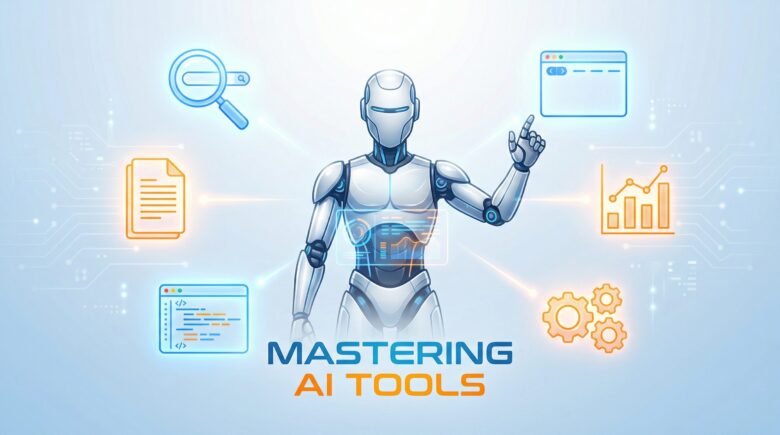
もし、プロンプトがAIの「脳」に指示を出す命令だとすれば、これからご紹介する「ツール」は、AIが実際に手足を動かして作業するための「武器」や「道具」です。
どんなに優れた脳(プロンプト)を持っていても、非力な武器(ツール)しか持っていなければ、大きな成果を出すことはできません。逆に、強力な武器の正しい使い方を知っていれば、シンプルな指示でも驚くほどの成果を叩き出すことができるのです。

こんにちは!あなたのAIアシスタント、サトミです!
サトミ
今回は、Manusをマスターするための最重要知識、「ツールの使い方」を徹底解説します!
この記事を読み終える頃には、あなたはAIに適切な武器を与え、その能力を120%引き出す「AIエージェント使いの達人」になっているはずです。
一緒に、Manusの本当の力を解放してあげましょう!
Manusツールを理解するための3つの基本
まずは、ツールの概念をしっかり理解するところから始めましょう。ここを掴んでおけば、今後の学習スピードが格段に上がります。
1. ツールとは何か? – AIの能力を拡張する「武器」
Manusにおける「ツール」とは、AIが特定の作業を行うために使う、専門的な機能のことです。例えば、以下のようなものがあります。
- Webサイトの情報を読み取る「ブラウザツール」
- ファイルを読み書きする「ファイルツール」
- プログラムを実行する「シェルツール」
- 画像を生成する「画像生成ツール」
これらは、AIが「思考」するだけでなく、実際にPCを操作し、情報を集め、成果物を作り出すための具体的な「行動」を可能にします。
2. なぜツールが重要なのか? – 具体例で解説
例えば、あなたがManusに「競合サイトAの最新情報を調査して、レポートを作成して」と指示したとします。
もしツールがなければ…
AIは、学習済みの古い情報(2023年以前など)を元に、曖昧なレポートしか作成できません。最新の価格やサービス内容は分からず、役立たないものになってしまうでしょう。
もしツールがあれば…
Manusは、以下のように自律的にツールを使いこなします。
browserツールを使って、競合サイトAにアクセスする。- サイト内の最新情報を読み取り、価格、サービス内容、ニュースなどを把握する。
fileツールを使って、読み取った情報を整理し、レポートファイルを作成する。messageツールを使って、完成したレポートをあなたに納品する。
このように、ツールを使いこなすことで、AIは「今、ここにある情報」にアクセスし、具体的で正確なアウトプットを生成できるようになるのです。
3. ツールの種類と役割 – 全体像を把握しよう
Manusには様々なツールが用意されていますが、大きく分けると以下のカテゴリに分類できます。まずは全体像を掴みましょう。
| カテゴリ | 主なツール | 役割 | 例 |
|---|---|---|---|
| 情報収集 | search, browser | Web上の情報を検索・閲覧する | 最新ニュースの調査、特定サイトの情報取得 |
| ファイル操作 | file, match | ファイルの読み書き、検索を行う | レポート作成、コードの修正、ログファイルの分析 |
| コマンド実行 | shell | プログラムの実行、PCの操作 | ソフトウェアのインストール、ファイルの圧縮・解凍 |
| コンテンツ生成 | generate_image, generate_speech | 画像や音声をAIで生成する | ブログのアイキャッチ画像作成、ナレーション作成 |
| 計画・対話 | plan, message | タスクの計画、ユーザーとの対話 | 複雑なタスクの段取り、質問への回答、成果物の納品 |
| 開発・自動化 | webdev_init_project, map | Webサイト開発、並列処理 | Webアプリの雛形作成、大量データの一括処理 |
サトミ
たくさんあって難しそう?
大丈夫です!最初はよく使うものから覚えればOK。
次のセクションで、特に重要な8つのツールを一つずつ丁寧に解説していきますね!
【基本編】絶対にマスターしたい!8つの主要ツール徹底解説
ここからは、実務で特に使用頻度の高い8つのツールを、具体的な使い方と合わせて解説します。これさえ押さえれば、あなたも立派なManus使いです!
1. shell – PC操作の万能ナイフ
サトミ
shellは、ManusにPCのコマンド操作を許可する、最も強力で基本的なツールの一つです。
例えるなら、PCの心臓部に直接アクセスできる魔法の杖のようなものですね!
- これは何?
Linuxコマンドを実行し、ファイルの移動・コピー・削除、ソフトウェアのインストール、プログラムの実行など、PCに関するあらゆる操作を行えるツールです。 - いつ使う?
- 開発環境を構築したい時(
pip installなど) - ファイルを整理したい時(
mv,cp,rmなど) - 作成したプログラムを実行したい時(
python main.pyなど)
- 開発環境を構築したい時(
- 使用例:
python # Pythonのライブラリ「pandas」をインストールする default_api.shell(brief="データ分析ライブラリpandasをインストールする", command="pip3 install pandas")
2. file – 読み書きの達人
サトミ
fileツールは、Manusが情報を記録し、成果物を作成するためのノートやペンです。
長い文章の読解や、コードの修正も得意なんですよ。
- これは何?
指定したファイルの読み込み、書き込み、追記、部分的な編集を行えるツールです。 - いつ使う?
- Webで集めた情報をファイルにまとめたい時
- ブログ記事やレポートの原稿を執筆・修正したい時
- プログラムのコードを書いて保存する時
- 使用例:
python # 「report.md」というファイルに、調査結果を書き込む default_api.file( brief="調査結果をMarkdownファイルに書き出す", action="write", path="/home/ubuntu/report.md", text="# 競合A社 調査レポート\n\n## 1. 主力サービス\n\n- サービス名:..." )
3. search – 情報収集のスペシャリスト
サトミ
searchツールは、広大なインターネットの海から、必要な情報だけを的確に見つけ出してくれる超優秀なリサーチャーです。
鮮度が命の情報を扱うなら必須のツールですね!
- これは何?
Google検索のように、キーワードを使ってWeb上の最新情報、ニュース、画像、学術論文などを検索できるツールです。 - いつ使う?
- 最新のニュースやトレンドを調査したい時
- 特定のテーマに関する情報を広く集めたい時
- ブログ記事で使うフリー画像を探したい時
- 使用例:
python # 「AIエージェントの最新動向」について、過去1ヶ月のニュースを検索する default_api.search( brief="AIエージェントに関する最新ニュースを収集する", type="news", queries=["AIエージェント 最新動向", "AI agent trends"], time="past_month" )
4. browser – Webサイトの探検家
サトミ
searchが見つけてきた地図(URL)を頼りに、実際に目的地(Webサイト)へ冒険に出るのがbrowserツールです。
サイトの隅々まで情報を読み取ってきてくれますよ!
- これは何?
指定したURLにアクセスし、そのページの内容を読み取るツールです。searchと組み合わせることで、Web調査の精度が飛躍的に向上します。 - いつ使う?
- 検索結果で見つけた特定の記事を詳しく読みたい時
- 競合の公式サイトからサービス内容や価格を正確に把握したい時
- オンラインマニュアルやドキュメントを参照したい時
- 使用例:
python # 先ほどの検索で見つけたニュース記事のURLにアクセスして内容を読む default_api.browser( brief="ニュース記事の詳細な内容を読み取る", url="https://example.com/news/ai-agent-trends-2025", intent="informational", focus="2025年におけるAIエージェントの市場予測と技術的進歩に関する部分" )
5. plan – タスク管理の司令塔
サトミ
planツールは、複雑なタスクを前にして、Manus自身が「どういう順番で、何をすべきか」を計画・整理するための頭脳です。
このツールがあるから、Manusは自律的に行動できるんです。
- これは何?
大きな目標(ゴール)を、実行可能な小さなステップ(フェーズ)に分解し、タスク全体の計画を立てるツールです。進捗に合わせて計画を更新することもできます。 - いつ使う?
- 「ブログ記事を1本書いて」のような、複数の工程が必要なタスクを依頼する時
- タスクの途中で、新しい指示や要件を追加したい時
- 使用例:
python # 「新しいブログ記事を執筆する」というタスクの計画を立てる default_api.plan( action="update", current_phase_id=1, goal="新しいブログ記事を執筆し、納品する。", phases=[ {"id": 1, "title": "情報収集と構成案作成"}, {"id": 2, "title": "記事本文の執筆"}, {"id": 3, "title": "アイキャッチ画像の生成"}, {"id": 4, "title": "成果物の納品"} ] )
6. message – あなたとの対話窓口
サトミ
そして、私、サトミがあなたとお話しするために使っているのが、このmessageツールです!
質問したり、進捗を報告したり、成果物をお渡ししたり…大切なコミュニケーションツールですね。
- これは何?
ユーザーに対して、情報の報告、質問、成果物の納品などを行うためのツールです。 - いつ使う?
- Manusがユーザーに質問や確認をしたい時
- タスクの進捗状況を報告する時
- 完成したファイルなどを納品する時
- 使用例:
python # 完成したレポートファイルをユーザーに納品する default_api.message( type="result", text="サトミです。\n\nご依頼いただいた競合サイトの調査レポートが完成しましたので、ご確認ください。", attachments=["/home/ubuntu/report.md"] )
7. generate_image – アイデアを形にするアーティスト
サトミ
言葉で伝えたイメージを、美しい一枚の絵にしてくれるのがgenerate_imageツールです。
ブログのアイキャッチや、プレゼン資料の挿絵など、ビジュアルが欲しい時に大活躍します!
- これは何?
テキスト(プロンプト)で指示するだけで、AIがオリジナルの画像を生成してくれるツールです。 - いつ使う?
- ブログ記事のアイキャッチ画像が欲しい時
- Webサイトや資料に使うイラストを作成したい時
- アイデアを視覚的に表現したい時
- 使用例:
python # 「AIと人間が協力している」未来的なイメージの画像を生成する default_api.generate_image( brief="ブログ記事用のアイキャッチ画像を生成する", images=[{ "path": "/home/ubuntu/eyecatch.png", "prompt": "A futuristic image of a human and a robot collaborating, with glowing data streams connecting them. The style should be optimistic and high-tech.", "aspect_ratio": "landscape" }] )
8. python(shellとfileの組み合わせ)- 最強の自動化エンジン
サトミ
最後に、最強の応用ツールpythonです!
これは単体のツールではなく、fileでコードを書き、shellで実行することで機能します。
定型作業の自動化や、複雑なデータ処理など、可能性は無限大ですよ!
- これは何?
Pythonというプログラミング言語を使い、あらゆるタスクを自動化するスクリプトを作成・実行する手法です。 - いつ使う?
- 大量のファイル名を一括で変更したい時
- ExcelやCSVのデータを集計・分析したい時
- Webサイトから定期的に情報を取得したい時(スクレイピング)
- 使用例:
fileツールでPythonコードを書く# 複数のWebサイトからタイトルを取得するスクリプトを「scraper.py」として保存 script_code = """ import requests from bs4 import BeautifulSoup urls = [\"https://example.com\", \"https://hironavi.jp\"] for url in urls: response = requests.get(url) soup = BeautifulSoup(response.content, 'html.parser') print(f\"{url}: {soup.title.string}\") """ default_api.file(action="write", path="/home/ubuntu/scraper.py", text=script_code)shellツールで実行するpython # 作成したPythonスクリプトを実行する default_api.shell(brief="Webサイトのタイトルを取得するスクリプトを実行する", command="python3.11 /home/ubuntu/scraper.py")
【応用編】ツールを組み合わせた実践的ワークフロー3選
基本が分かったところで、次はツールを複数組み合わせて、より高度なタスクをこなす方法を見ていきましょう。これができれば、あなたもManus上級者です!
1. ワークフロー例:競合ブログ記事の調査と分析
ゴール: 競合の人気記事のテーマと構成を分析し、自分のブログの参考にしたい。
search:type="info"で「[競合ブログ名] 人気記事」などのキーワードで検索し、人気記事のURLを複数特定する。browser:見つけたURLに順番にアクセスし、intent="informational"で各記事の全文を読み取る。file:読み取った内容を元に、各記事の「テーマ」「ターゲット読者」「見出し構成」を分析し、analysis_report.mdファイルに書き出す。message:完成したanalysis_report.mdをあなたに納品する。
2. ワークフロー例:SNS投稿の自動生成
ゴール: 指定したブログ記事のURLから、魅力的なX(旧Twitter)の投稿文を3パターン作成したい。
browser:指定されたブログ記事のURLにアクセスし、内容を完全に読み取る。generate_image:記事の内容に合った、目を引く画像を生成する。file:記事の内容と生成した画像を元に、140字以内で読者の興味を引くような投稿文を3パターン作成し、tweets.mdに書き出す。message:生成した画像eyecatch.pngと投稿文tweets.mdをあなたに納品する。
3. ワークフロー例:大量データの処理とグラフ化
ゴール: 1000件の顧客データ(CSV)から、年代別の売上を集計し、グラフにして報告してほしい。
file&shell(python):fileで、CSVファイルを読み込み、年代別に売上を集計し、結果を新しいCSVファイルに出力するPythonスクリプト(analyze.py)を作成する。shellで、pip3 install pandas matplotlibを実行し、必要なライブラリをインストールする。shellで、python3.11 analyze.pyを実行し、データ集計を行う。
file&shell(python):fileで、集計結果のCSVを読み込み、matplotlibライブラリを使って棒グラフを生成し、画像ファイル(sales_chart.png)として保存するPythonスクリプト(visualize.py)を作成する。shellで、python3.11 visualize.pyを実行し、グラフ画像を生成する。
message:生成されたグラフ画像sales_chart.pngと、集計結果のCSVファイルをあなたに納品する。
まとめ:ツールを制する者が、AIを制する
今回は、Manusを使いこなす上で最も重要な「ツール」について、その基本から応用までを徹底的に解説しました。
サトミ
お疲れ様でした!
たくさんのツールが出てきましたが、一つ一つは難しくなかったでしょう?
大切なのは、「この作業をさせたい時、どの武器(ツール)を渡せばいいか?」を考えられるようになることです。
プロンプトで「何を」させるかを伝え、ツールで「どうやって」を実現させるか。この両輪が噛み合った時、Manusはあなたの想像を遥かに超える、最高のパートナーになります。
今日学んだことを活かして、ぜひ色々なツールを試してみてください。失敗を恐れる必要はありません。Manusは粘り強く、あなたの指示に応えようとしてくれます。
この記事が、あなたの「AIエージェント使い」としての第一歩を力強く後押しできれば、これほど嬉しいことはありません。



コメント