Manusの「ファイル操作」機能徹底解説:アップロードから納品まで
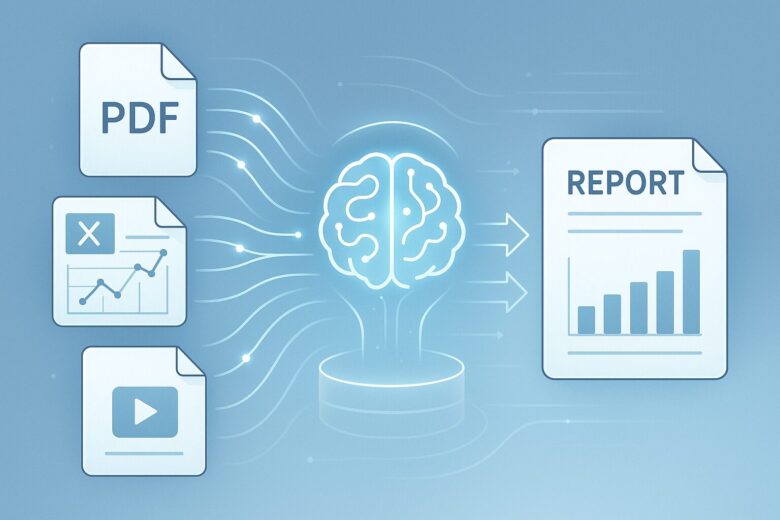
AIエージェント「Manus」の真価は、単なるチャット応答に留まりません。その強力な機能の一つが、「ファイル操作」です。PDF、Excel、画像、動画など、あらゆるファイルをAIに渡し、処理させ、最終的な成果物として受け取ることができます。これは、従来のLLMにはない、Manus独自の「自律実行」を支える根幹機能です。
この記事では、Manusのファイル操作機能の仕組みから、具体的なアップロード方法、そして成果物を「納品」として受け取るまでの全プロセスを、初心者の方にも分かりやすく徹底解説します。
1. なぜManusはファイル操作が得意なのか?
ChatGPTなどの一般的なAIモデルは、テキストベースの対話が中心であり、ファイル処理には制限があります。しかし、Manusは異なります。その秘密は、Manusが動作する「仮想マシンサンドボックス」と、ファイルを「究極のコンテキスト」として扱う設計思想にあります。
1-1. ファイルシステムを「外部メモリ」として活用
従来のLLMは、コンテキストウィンドウ(一度に記憶できる情報量)に制限があります。長文のPDFや大規模なExcelファイルを読み込ませると、すぐに容量オーバーになってしまいます。この問題を解決するため、Manusはファイルを単なるデータではなく、AIエージェントが自由に読み書きできる「外部メモリ」として扱います [1]。
これにより、Manusは以下のことが可能になります。
- 大容量ファイルの処理: コンテキストウィンドウの制限を受けず、数GBのファイルでも処理が可能になります。
- 永続的な情報保持: タスクが中断しても、ファイルシステムに情報が残るため、続きから再開できます。
- 自律的な作業の実現: AIが自分でファイルを生成し、編集し、保存するという、人間と同じような作業フローを実現します。
1-2. 対応ファイル形式の広さ
Manusが対応するファイル形式は非常に幅広く、ビジネスからクリエイティブまで多岐にわたります。
【主な対応ファイル形式】
- ドキュメント: PDF, DOCX, TXT, Markdown
- データ: XLSX, CSV, JSON
- 画像: PNG, JPG, WebP
- メディア: MP4, MP3, WAV (動画や音声の文字起こし、編集も可能)
- コード: Python, JavaScript, HTMLなど各種プログラミングファイル
2. Manusでのファイル操作の3ステップ
Manusでファイル操作を行うプロセスは、非常にシンプルで、以下の3つのステップで完結します。
ステップ1: ファイルのアップロード(入力)
ユーザーは、処理させたいファイルをManusのインターフェースを通じてアップロードします。アップロードされたファイルは、Manusの仮想ファイルシステム内に配置され、AIエージェントがアクセス可能な状態になります。
ポイント: アップロード時に、ファイルの内容に関する具体的な指示(例:「このPDFを要約して」「このExcelのデータを分析してグラフを作成して」)を明確に伝えることが、成功の鍵です。
ステップ2: AIエージェントによる自律的な処理
指示とファイルを受け取ったManusは、タスクを達成するための計画を立て、自律的に実行します。この処理の中で、AIはファイルを読み込み、分析し、必要に応じて新しいファイルを生成したり、既存のファイルを編集したりします。
【活用事例】
- PDFの要約・翻訳: 論文や契約書をアップロードし、要点を抽出させたり、他言語に翻訳させたりする。
- Excelのデータ分析: 売上データをアップロードし、傾向分析、グラフ作成、レポート作成を行わせる。
- 動画の文字起こし・編集: 会議の録画ファイルをアップロードし、文字起こしや、特定のシーンの切り出しを行わせる。
ステップ3: 成果物の納品(出力)
タスクが完了すると、Manusは生成された最終成果物(要約テキスト、分析レポートのExcel/PDF、生成された画像など)を「納品ファイル」としてユーザーに提示します。ユーザーは、この納品ファイルをダウンロードして受け取ることができます。
この「納品」という概念は、Manusが単なるアシスタントではなく、「仕事を完遂するエージェント」であることを象徴しています。
3. ファイル操作をマスターするためのヒント
Manusのファイル操作機能を最大限に活用するための、実践的なヒントをいくつかご紹介します。
- ファイル名を具体的に: 「data.xlsx」ではなく、「2025年Q3売上データ.xlsx」のように、ファイル名に内容を含めると、AIの理解が深まります。
- フォルダ構造の活用: 複雑なタスクでは、AIに「/home/ubuntu/report/」のようなフォルダ構造を作成させ、ファイルを整理させる指示を出すと、作業の進捗が分かりやすくなります。
- 中間ファイルの確認: 処理の途中でAIが生成した中間ファイル(例:分析用の一時CSVファイル)も確認することで、AIの思考プロセスを理解し、より的確な指示出しが可能になります。
 ヒロからのひとこと
Manusのファイル操作は、まさにAIに「仕事を依頼する」感覚だね。特に、動画の文字起こしや、大量のPDFからの情報抽出は、人間がやるより遥かに速くて正確。AIがファイルを外部メモリとして使うっていう設計思想が、従来のAIとの決定的な違いなんだ。
ヒロからのひとこと
納品されたファイルは、そのまま業務で使えるクオリティになっていることが多いよ。例えば、データ分析の結果をグラフ付きのExcelで納品してくれたりね。この「納品」機能があるから、Manusは単なるツールじゃなくて、本当に「もう一人の自分」として働いてくれるんだ。ぜひ、自分の業務ファイルをアップロードして試してみてほしい!
【ヒロ限定特典】ManusでAI自動化を始めるなら今!
この記事で紹介したような高度な自動化は、Manusを使えばすぐに実現できます。
以下の招待リンクから登録すると、特別なクレジットボーナスが付与されます。



コメント